

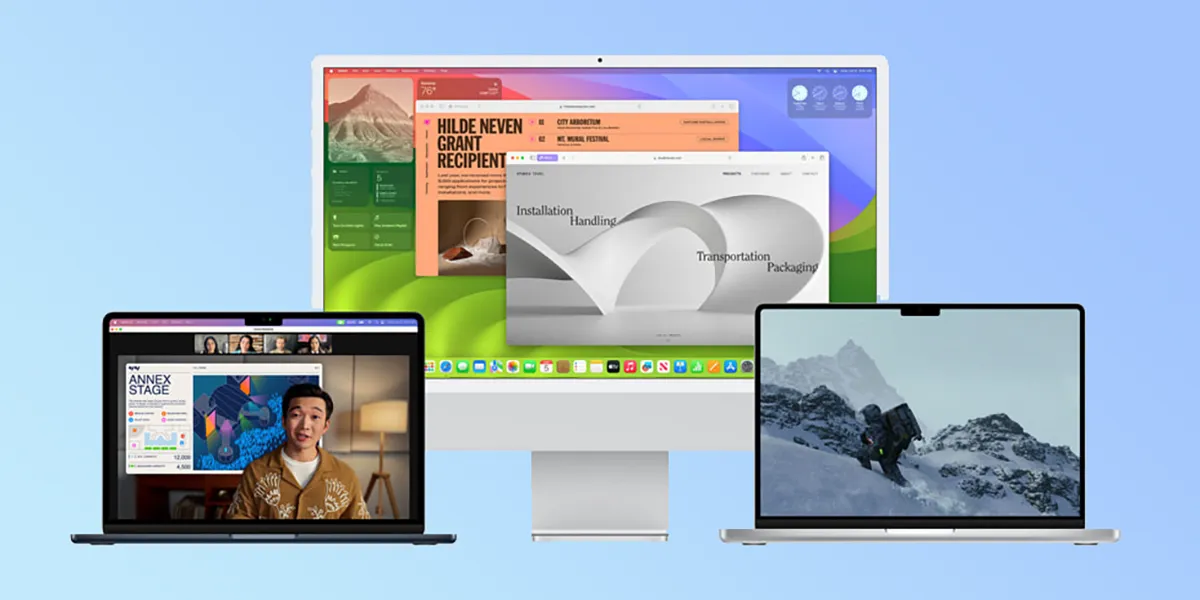

macOS Sonoma — это значительное обновление, которое предоставляет множество новых функций и улучшений для компьютеров Mac. Однако, как и в случае с любым другим новым программным обеспечением, в нем могут обнаружиться недостатки. В этой статье мы рассмотрим десять наиболее распространенных проблем macOS Sonoma и способы их решения.
Мы рассмотрим целый ряд неисправностей, таких как проблемы с установкой, проблемы с подключением к Wi-Fi, сбои, задержки в работе пользовательского интерфейса, проблемы с первыми и сторонними приложениями. Мы также подскажем, как избежать возникновения этих проблем.
1. Проблемы с загрузкой

Некоторые пользователи сообщают о проблемах с загрузкой macOS Sonoma. Это может быть связано как с подключением к интернету, так и с другими проблемами (со стороны серверов компании или из-за ограничений).
Если у вас возникли проблемы с загрузкой обновления, попробуйте выполнить следующие действия:
- Убедитесь, что на компьютере Mac достаточно места для хранения данных.
- Проверьте подключение к Интернету.
- Перезагрузите компьютер Mac.
- Отключите функцию FileVault.
2. Проблемы с установкой

Проблемы с установкой тоже встречаются у многих пользователей. Напомним, что macOS Sonoma — это не обновление, которое вышло официально для всех устройств. Стоя оно и представлено в качестве публичной бета-версии, все же компания Apple не советует его скачивать и устанавливать на свои устройства до релиза. Поэтому проблемы с установкой могут возникать. Опять-таки, как со стороны устройства (совместимость, доступность места) так и со стороны Apple.
Если у вас возникли проблемы с установкой macOS Sonoma, попробуйте сделать следующее:
- Убедитесь, что на компьютере Mac достаточно места для хранения данных.
- Перезагрузите компьютер Mac.
- Загрузитесь в безопасный режим и попробуйте установить обновление еще раз.
3. Mac не включается после обновления macOS Sonoma

Тоже распространенная ошибка. Если ваш Mac не нагружается после обновления, попробуйте сделать следующее.
- Нажмите и удерживайте кнопку включения Mac.
- Когда появится логотип Apple, удерживайте клавиши Command+R.
- Продолжайте удерживать Command+R до появления окна "Утилиты macOS".
- Нажмите "Переустановить macOS".
- Следуйте инструкциям на экране, чтобы переустановить macOS.
Если после выполнения всех перечисленных действий Mac по-прежнему не включается, возможно, необходимо обратиться за помощью в iLab Apple.
4. Не работает Wi-Fi после обновления
Некоторые пользователи сообщают о проблемах с Wi-Fi после обновления до macOS Sonoma.
Если у вас возникли проблемы, попробуйте выполнить следующие действия:
- Перезагрузите компьютер Mac.
- Забудьте сети Wi-Fi и подключитесь заново.
- Обновите драйверы адаптера Wi-Fi.
5. Mac работает медленно после обновления на macOS Sonoma

Обновление macOS Sonoma требует больше свободного места, чем предыдущие версии macOS. Если на компьютере Mac не хватает свободного места, это может привести к снижению производительности. Кроме того, некоторые приложения могут быть несовместимы с macOS Sonoma. Или, возможно, причиной медленной работы Mac является системная проблема.
Вот несколько советов по проблемы медленной работы Mac после обновления до macOS Sonoma:
- Удалите ненужные файлы или сгрузите их на облачное хранилище.
- Обновите несовместимые приложения.
- Проверьте, работает ли Spotlight. Если нет, перезапустите Spotlight.
- Остановите процессы, отнимающие ресурсы.
- Отключите ненужные элементы запуска.
6. Аккумулятор на Mac быстро разряжаются после обновления macOS Sonoma
На самом деле, это вечная проблема обновлений, поэтому вы не одиноки в ней. Все, что можно сделал в этом случае — понизить яркость, использовать режим энергосбережения, либо повербанк. В последующих сборках компания Apple обычно оптимизирует время работы.
7. Не работают виджеты на Mac

Сейчас еще идет тестирование виджетов на обновлении. Они могут не работать из-за многих причин, поэтому не стоит расстраиваться, если это главная ваша проблема на бете.
Вот что можно сделать, если ваши виджет не работают:
- Убедитесь, что у вас хорошее подключение к Интернету. Для корректной работы виджеты должны иметь возможность подключаться к Интернету.
- Если вы используете VPN, убедитесь, что он выключен. Некоторые VPN могут мешать работе виджетов.
- Попробуйте отключить все расширения, установленные в браузере. Иногда расширения могут мешать работе виджетов.
8. Проблемы с переключением языка на macOS Sonoma

Некоторые пользователи могут заметить, что не всегда работает значок переключения языков в строке меню или не работают сочетания клавиш для переключения языков.
Для устранения этой проблемы можно попробовать несколько способов:
- Перезагрузите компьютер Mac. Это может показаться простым решением, но зачастую это первый шаг к устранению любой программной проблемы.
- Проверьте настройки клавиатуры. Убедитесь, что сочетания клавиш для переключения языков настроены правильно. Это можно сделать, перейдя в меню Системные настройки > Клавиатура > Источники ввода.
- Удалите и переустановите метод ввода языка. Для этого перейдите в меню Системные настройки > Клавиатура > Источники ввода и нажмите кнопку "-" рядом с тем методом ввода языка, с которым возникли проблемы.
Возможно, компания Apple выпустит исправление проблемы переключения языков в одном из следующих обновлений. Поэтому, можно подождать до выхода обновления беты.
9. Неверное время на экране входа в систему
После обновления до macOS Sonoma на экране входа в систему может отображаться неправильное время. Это связано с неправильной установкой часового пояса. Чтобы исправить ситуацию, перейдите в меню Системные настройки > Дата и время и убедитесь, что выбран правильный часовой пояс.
10. Сбои, задержки и проблемы с приложениями сторонних разработчиков

Вполне нормально, если вы заметили сбои, задержки в работе пользовательского интерфейса и проблемы со сторонними приложениями, после обновления до macOS Sonoma. Это так-сказать, классика, которая встречается на любой бете. Причина: разработчики еще не оптимизировали свои приложения.
Стандартное решение — попробуйте перезагрузить Mac. Также можно попробовать удалить, а затем заново установить проблемное приложение. Но не факт, что это поможет, потому что проблема, скорее всего, со стороны разработчиков приложения и все исправится после того, как они выкатят обновление.
Как сообщить об ошибке в macOS Sonoma
Сообщить об ошибке в macOS Sonoma можно на сайте Apple или с помощью приложения Feedback Assistant. Сообщая об ошибке, не забудьте указать как можно больше информации: шаги, предпринятые для воспроизведения ошибки, используемую версию macOS Sonoma и любую другую важную информацию.
Заключение
Это лишь несколько наиболее распространенных ошибок macOS Sonoma. Если у вас возникли проблемы с Mac после обновления, попробуйте воспользоваться перечисленными выше решениями. Если проблемы не исчезли, можно обратиться за помощью в службу поддержки Apple. Компания Apple постоянно работает над устранением этих ошибок, поэтому важно поддерживать Mac в актуальном состоянии с помощью последних обновлений программного обеспечения.




