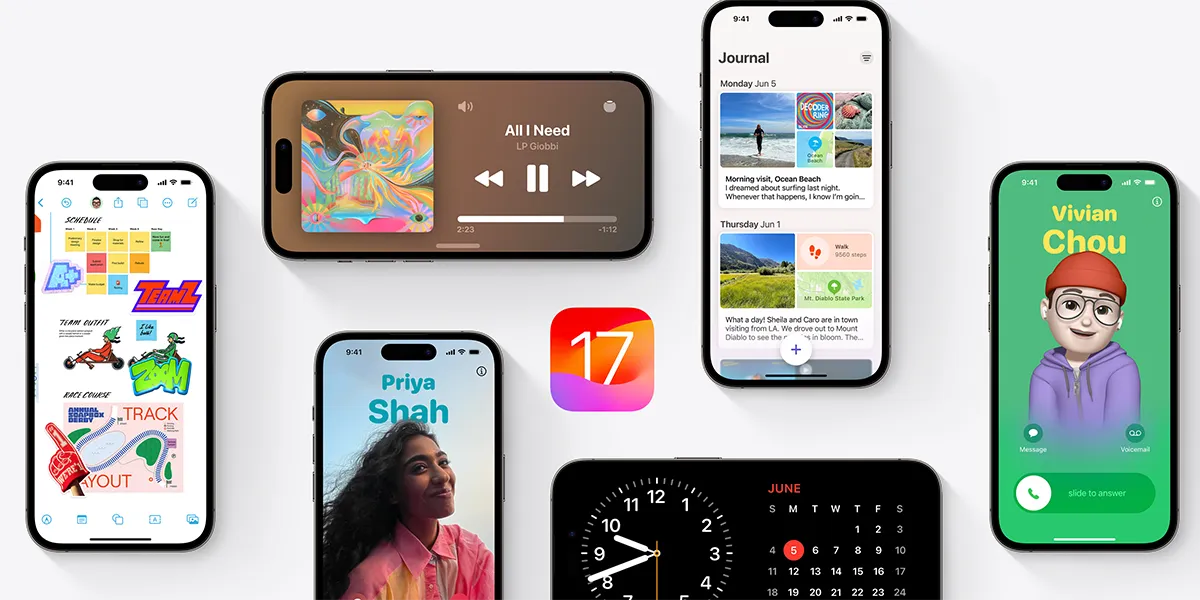
Презентация гарнитуры Vision Pro и представление новых прошивок macOS Sonoma, iPadOS 17, iOS 17 сделали WWDC 2023 на самом деле культовым событием. Среди этих обновлений iOS 17 получила наибольшее количество всяких фишек, которые после выхода обновления для всех точно порадуют пользователей iPhone.
Одна из таких фишек — функция StandBy, которая уже доступна на бете для разработчиков. В этой статье мы расскажем вам все интересные факты об этой функции и поможем настроить ее, чтобы полностью использовать возможности фишки.
А если вам интересны такие статьи и вы хотите следить за новостями Apple, искусственного интеллекта и других технических фишек — подписывайтесь на наш Телеграм-канал, где мы пишем много интересного.
Что такое StandBy в iOS 17?

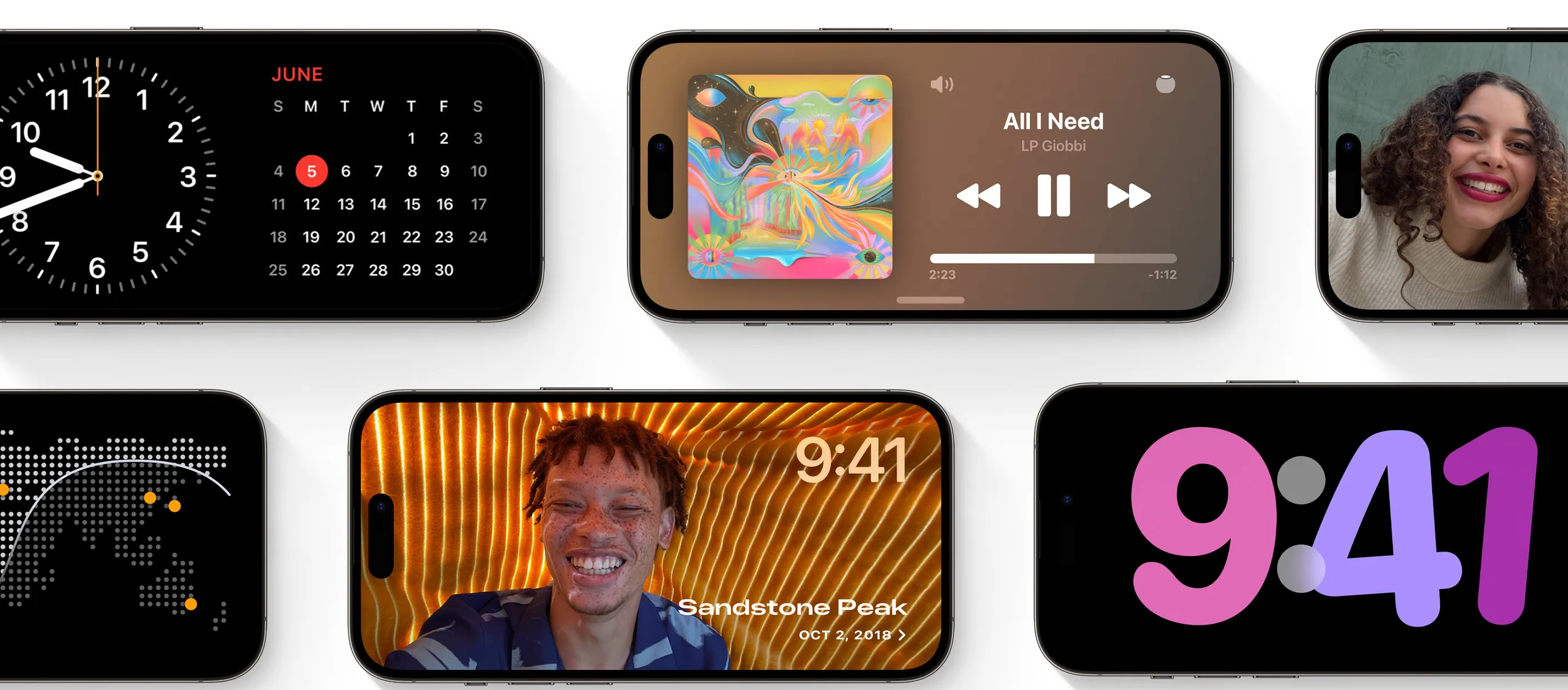
StandBy — это новая функция iOS 17. Она представляет собой режим ожидания, который демонстрирует виджеты, полезную информацию, ваши заметки, время и фото, пока смартфон находится на зарядке в горизонтальном положении.
Идея этого режима в том, чтобы сделать iPhone полезным для вас, даже когда он не используется и стоит на док-станции или подставке.
Режим StandBy не расходует много батареи, потому что включается только во время зарядки, кроме того он имеет защиту данных (никто не сможет посмотреть ваши фото, пока вы не разблокируете смартфон).
Как включить и использовать режим StandBy?

По умолчанию, режим StandBy уже включен с установкой iOS 17. При надобности вы можете его отключить.
- Перейдите в Настройки iPhone;
- Откройте режим ожидания;
- Отключите режим ожидания.
Использовать режим StandBy можно при подключенной зарядке. Просто подключите Айфон к беспроводной зарядке или проводной, на ваш выбор. Затем переверните смартфон в альбомную ориентацию (горизонтально). Держите неподвижно несколько секунд. Режим активируется автоматически.
Как настроить StandBy?

Когда дело доходит до настройки и персонализации StandBy на вашем iPhone, есть три варианта для этого. Вы можете настроить виджеты, выбрать другой альбом для перетасовки фотографий или выбрать стиль часов.
Как настроить виджеты в StandBy:
- Нажмите и удерживайте левую или правую сторону экрана, в зависимости от того, какую сторону вы хотите изменить.
- Нажмите кнопку плюс (+) в левом верхнем углу, чтобы добавить новые виджеты.
- Если у вас уже есть виджеты, нажмите и удерживайте виджет, который нужно переместить, а затем перетащите его в нужное место.

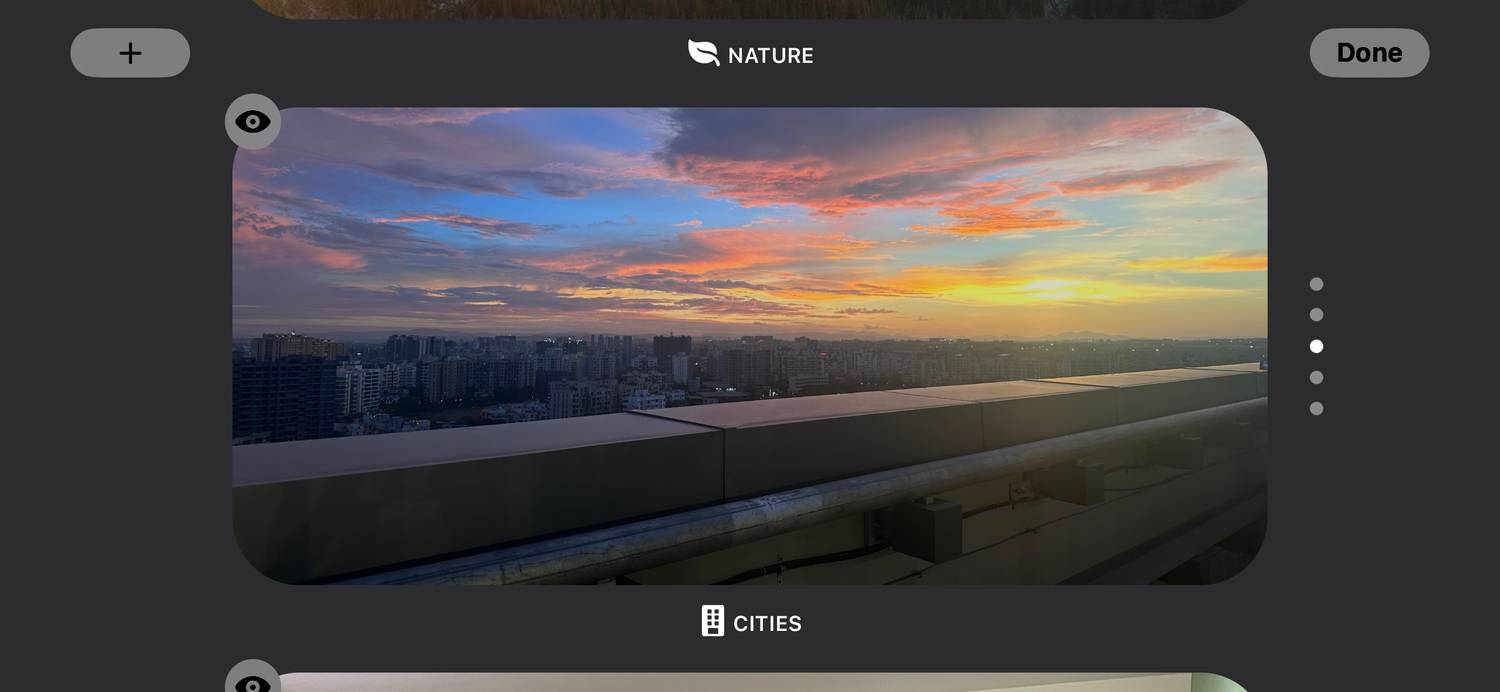
Как настроить альбомы фото:
- В режиме просмотра фотографий нажмите и удерживайте отображаемую фотографию, чтобы перейти в режим редактирования.
- Нажмите кнопку плюс (+) в левом верхнем углу, чтобы выбрать другой альбом. По умолчанию на iPhone отображается альбом Featured.
- После настройки вы можете проводить пальцем вверх и вниз, чтобы переключаться между доступными вариантами.
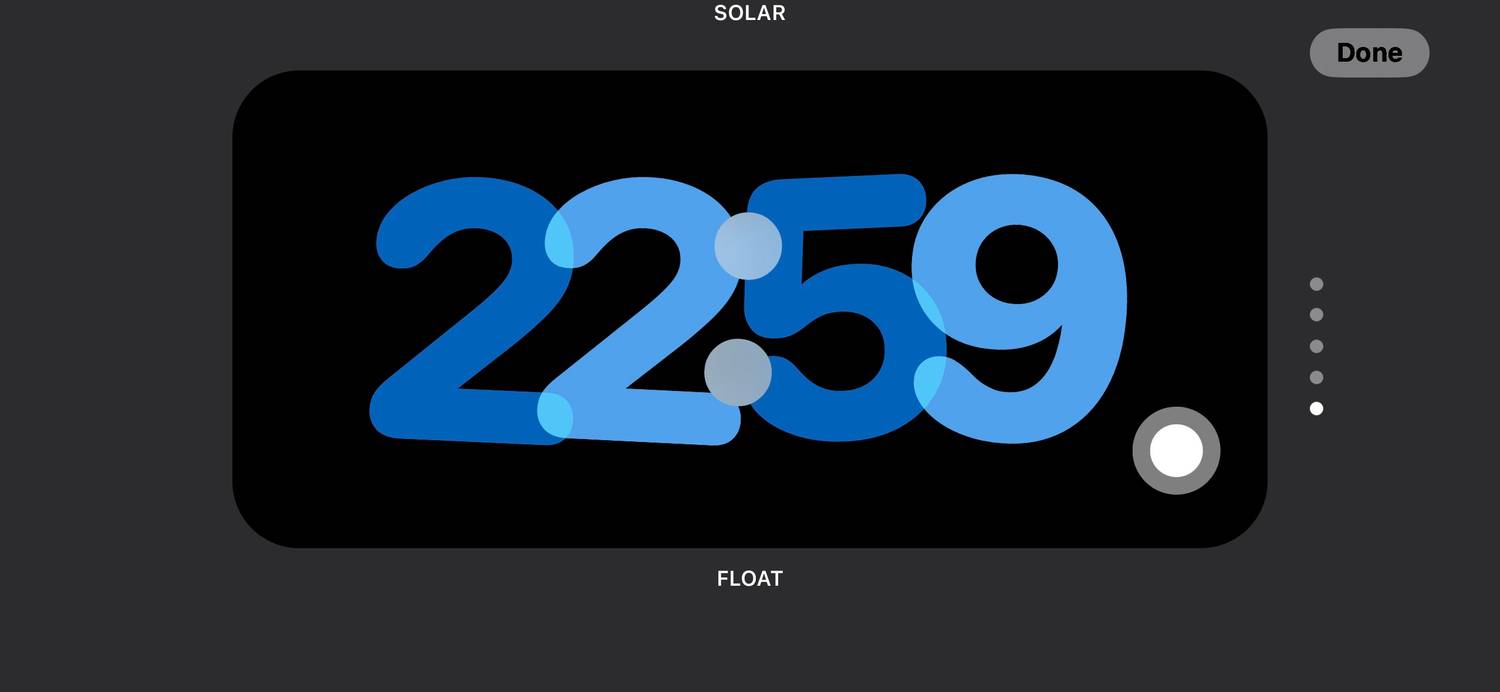
Как настроить вид часов в режиме ожидания:
- В режиме просмотра часов нажмите и удерживайте отображаемые часы, чтобы выбрать другой циферблат.
- Вы можете выбрать цифровой, аналоговый, мировой, солнечный или плавающий циферблат.
- После выбора стиля часов нажмите круглую кнопку в правом нижнем углу циферблата, чтобы выбрать цвет отображаемых элементов.
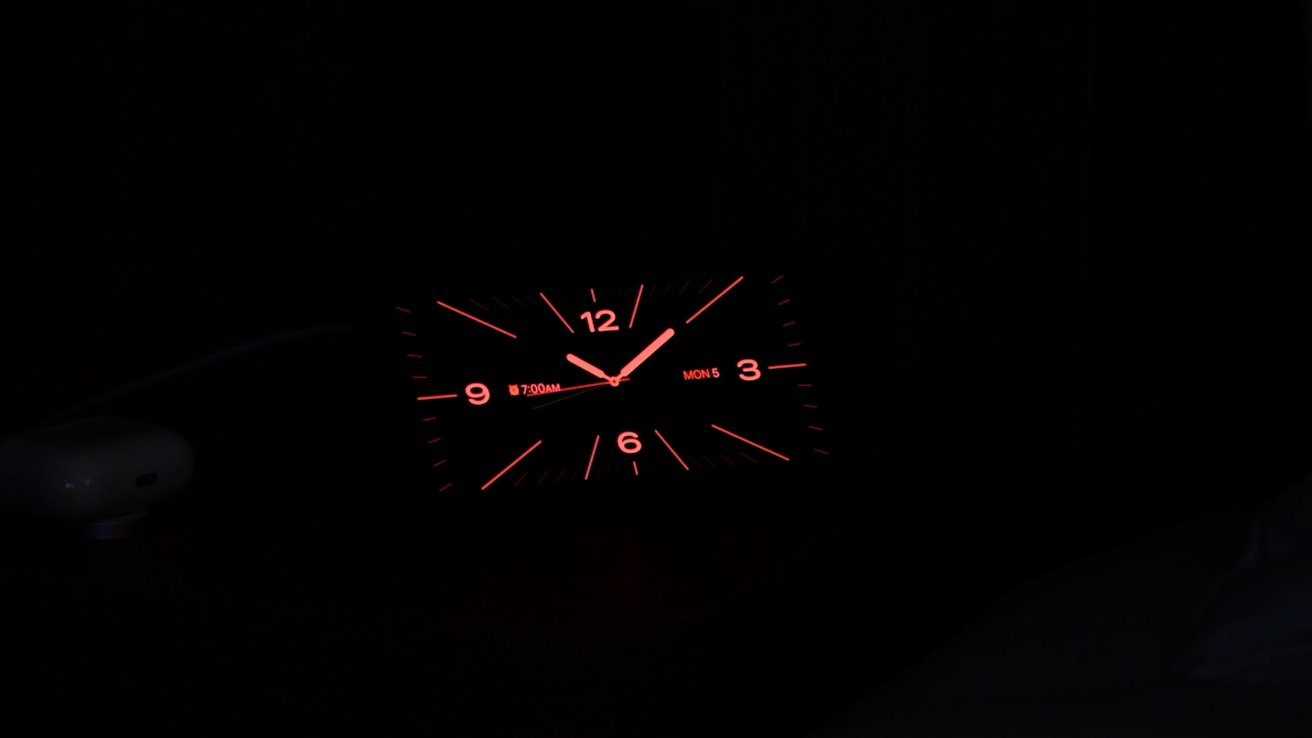
Если вы хотите, чтобы вид часов в режиме StandBy отображался с красным оттенком, вы можете активировать Ночной режим в настройках StandBy (Настройки > StandBy > Ночной режим). Некоторые модели iPhone также имеют опцию Motion to Wake, которая включает дисплей, когда iPhone обнаруживает движение.
Мы ожидаем, что в будущем компания Apple будет дорабатывать режим StandBy, добавляя новые функции и виджеты, которые можно разместить в режиме ожидания.
Зачем режим StandBy и в чем его плюсы?
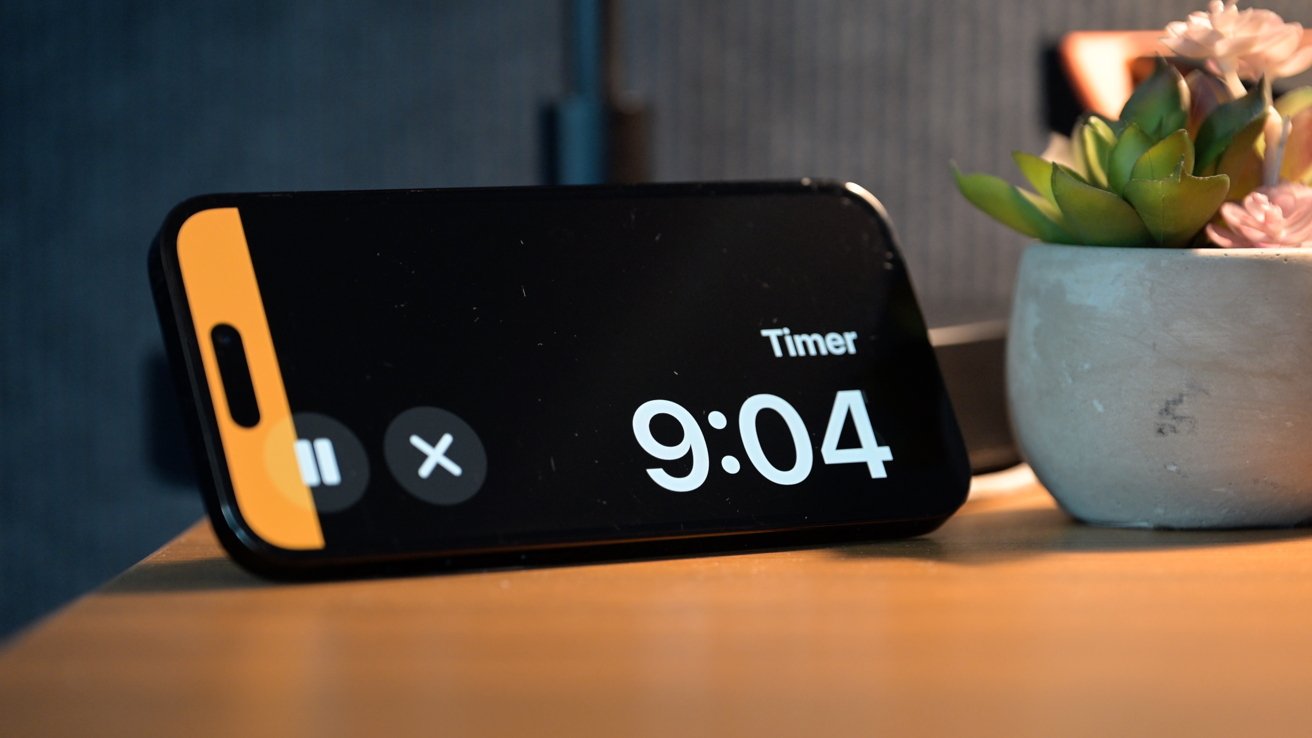
Если вы все еще задаетесь вопросом: зачем этот режим, тогда немного поможем разобраться. Во-первых, много людей с внедрением MagSafe начали использовать подставки и док-станции. Когда смартфон заряжается, он просто выключен, хотя может показывать полезную информацию, что, собственно и реализовали в StandBy.
Во-вторых, это новая возможность для разработчиков аксессуаров. Обычно с релизом таких фишек активизируются как предложения, так и покупка аксессуаров.
Плюсы StandBy:
- Быстрый просмотр информации: погоды, заметок, часов;
- Интересное дополнение для рабочего стола;
- Превращение iPhone на зарядке в полезный экран.
Надеемся, что наша статья помогла вам разобраться во всех нюансах работы режима StandBy. Читайте наш блог, чтобы не пропускать другие интересные статьи и новости.