

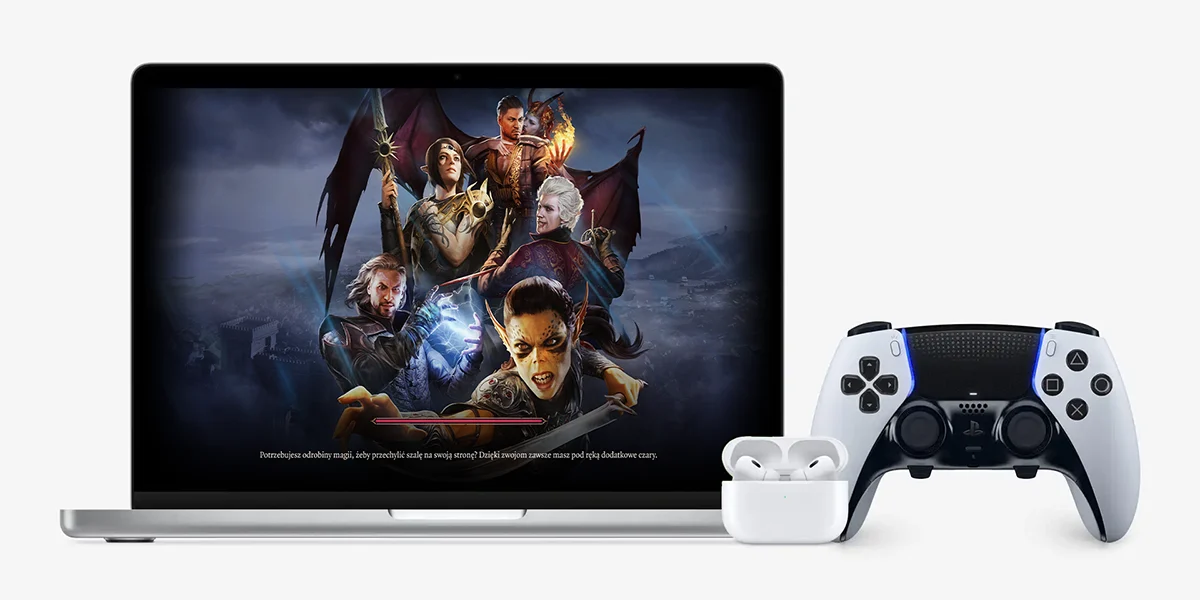

Отношение к "геймингу на Mac" в игровом сообществе даже хуже, чем к геймингу на ноутбуках Win или смартфонах. Это так, потому что многие годы Apple превращала свои устройства в чисто рабочие машины, заточенные под работу специализированных программ. Как Photoshop и программы для монтирования видео, написание текстов и т.д.
Однако с релизом систем на чипе M1 и их преемников правила игры несколько изменились. Ведь новые чипы гораздо более мощные и потому могут справиться с большими нагрузками на графические и центральные процессоры. Что непосредственно доказывают тесты и обзоры новых устройств.
В настоящее время компания Apple представила в бета-версии macOS Sonoma игровой режим. Что уже многое говорит об изменениях в планах по позиционированию и просмотру возможностей гейминга на Mac. Я протестировала игровой режим на Mac и в этой статье ответлю на самые распространенные вопросы о нем.
Обратите внимание: на момент написания статьи доступна 5 бета-версия macOS Sonoma. Если вы читаете ее после релиза основного обновления, данные и внешний вид некоторых настроек могут отличаться.
Что такое игровой режим на macOS Sonoma

Игровой режим macOS Sonoma — это автоматическая опция на устройствах Mac, которые поддерживают обновление прошивки macOS Sonoma, которая включается при запуске ресурсоемкой игры. Этот режим дает приоритет центральному процессору и графическому процессору для игры.
Соответственно, все программы, запущенные в фоне, не имеют этого приоритета. Однако вы можете переключаться между ними и запускать их, но для работы, например того же Photoshop, будет предоставлено меньше ресурсов.
Mac поддерживают игровой режим macOS Sonoma:
- iMac (2019 или новее)
- iMac Pro (2017)
- MacBook Air (2018 или новее)
- MacBook Pro (2018 или новее)
- Mac Mini (2018 или новее)
- Mac Pro (2019 или новее)
- Mac Studio (все модели)

Все Mac, имеющие доступ к обновлениям на macOS Sonoma, могут воспользоваться игровым режимом. Другой вопрос — будет ли ваш Mac поддерживать определенные игры и отвечать их базовым требованиям.
Как работает игровой режим на MacOS Sonoma

Игровой режим автоматически включается при запуске игры в полноэкранном режиме. Появится уведомление о том, что он включен, а в строке меню появится значок игрового контроллера. Вы можете нажать на этот значок, чтобы увидеть, какая игра сейчас использует Игровой режим, и отключить его, если вам нужно.
Этот режим оказывает несколько различных эффектов на производительность игры. Во-первых, он может помочь снизить разрывы кадров и “зависание”. Это связано с тем, что Игровой режим предоставляет приоритетным играм на CPU и GPU, а это означает, что они с меньшей вероятностью будут прерываться другими задачами, выполняемыми на вашем компьютере Mac.
Во-вторых, Игровой режим может улучшить задержку ввода. Это время, необходимое для того, чтобы ваш ввод, например, щелчок мышью или нажатие кнопки контроллера, отобразилось в игре. Кроме того, игровой режим улучшает частоту дискретизации Bluetooth для популярных игровых контроллеров, таких как Xbox и PlayStation, эффективно снижая задержку ввода.
Наконец, Игровой режим улучшает качество звука в играх. Это связано с тем, что игровой режим уменьшает задержку между аудиосигналом и динамиками или наушниками AirPods. Благодаря этому звук в играх звучит более реалистично.
Как включить игровой режим на macOS
- Обновите устройство в macOS Sonoma;
- Скачайте нужную игру и запустите ее;
- Откройте игру во весь экран.

Чтобы проверить, работает ли игровой режим, нажмите F3 и проверьте, появилась ли иконка контроллера сверху в меню. Нажав на нее, вы можете убедиться, какая игра имеет приоритет игрового режима.
Как отключить игровой режим на macOS
- Нажмите F3, а затем иконку контроллера;
- Откройте меню игрового режима;
- Нажмите “Выключить”.

Мы не рекомендуем выключать игровой режим, если у вас запущена ресурсоемкая игра. Это может привести к перегреву устройства и зависанию в самой игре.
С какими играми совместим игровой режим macOS Sonoma

Игровой режим в macOS Sonoma совместим со всеми играми, включая недавние и будущие игры для Mac. Разработчики также используют технологию Metal 3 от Apple и ее новые возможности, представляя новые игры для Mac, среди которых DEATH STRANDING DIRECTOR'S CUT, Stray, Fort Solis, World of Warcraft: Dragonflight и другие.
Вот некоторые из игр, которые совместимы с игровым режимом:
- Death Stranding Director's Cut
- Stray
- Fort Solis
- World of Warcraft: Dragonflight
- Borderlands 2
- Counter-Strike: Global Offensive
- Cuphead
- Disco Elysium
- Divinity: Original Sin 2
- The Elder Scrolls Online
- Hades
- Портал 2
- Baldur's Gate 3
Это лишь небольшой список игр, совместимых с игровым режимом. Если вы не уверены, совместима ли определенная игра, вы всегда можете проверить ее на веб-сайте или в App Store, чтобы узнать, упоминается ли в ней о поддержке игрового режима. К примеру, в Civilization VI, он не был доступен.
Опыт использования игрового режима с Baldur's Gate 3

Я тестировала игровой режим на базовом MacBook Air M1, который использую для работы с игрой Baldur's Gate 3. Были большие опасения относительно того, запустится ли игра вообще на базовой конфигурации и не будет ли Mac сильно греться во время прохождения.
На самом деле, опыт игры более чем приятен. Особо хочу выделить аудиодорожку, которая заметно отличается с режимом и без (я использовала для теста AirPods Pro 2 и динамики Mac).
Задержек в переключении между задачами особого нагрева во время игры или зависаний не было. Так что если думаете, Mac потянет новую игру — можете пробовать, все должно быть окей.
Опыт использования игрового режима с Resident Evil: Village

Чтобы понять, как работает этот механизм расстановки приоритетов, были проведены тесты с помощью Geekbench 6 на MacBook Pro M1 Pro При запуске Resident Evil: Village в игровом режиме. Производительность игры оставалась неизменной на протяжении всего времени работы Geekbench в фоновом режиме. Игровой процесс продолжал работать бесперебойно, без каких-либо сбоев, связанных с параллельной работой Geekbench.
Для тех, кому интересна конкретика, результаты Geekbench 6 для ноутбука без запущенной игры были следующими: 2411 (однопроцессорный), 12499 (многопроцессорный) и 67569 (Compute Metal). Однако, если запустить Resident Evil в игровом режиме, результаты Geekbench заметно снизились: 1661, 8569 и 36846 соответственно.
Очевидно, что активация игрового режима привела к значительному снижению приоритета обработки, выделенного Geekbench.
Так что теперь играем на Mac?

Очень бы хотелось, чтобы это стало реальностью. Но к тому, чтобы Mac вышел на уровень Win по доступности игр, потребуется очень много времени. Разработчики, несмотря на старания Apple, все еще не очень заинтересованы в адаптации своих игр для систем на чипе М. А если есть полностью адаптированные игры, они продаются не таким большим тиражом. И этому во многом поспособствовало преждевременное позиционирование Apple, которое будет сложно отвергнуть.
Однако, по мере того как большинство пользователей будет переходить на новые Apple Silicon, резона для адаптации игр под Mac станет больше. И, надеемся, что в будущем разработчики, в том числе и украинские, порадуют выходом новинок не только для Win или PS, но и Mac.
К тому же благодаря новым цифровым инструментам для разработчиков, которые Apple предоставляет для портирования игр Windows, они должны работать гораздо быстрее под macOS. Вместо нескольких месяцев переноски с помощью Game Porting Toolkit и других предложений займет всего несколько дней.
Это подойдет небольшим студиям и индивидуальным разработчикам. Но большие студии также можно убедить предложить свои игры, которые раньше были доступны только для Windows, в Mac App Store, Apple Arcade или в других местах для macOS.




