У вас есть проблемы с отправкой или получением текстовых сообщений с помощью вашего iPhone, iPad или Mac? Изменили ли ваши обычно синие пузыри на зеленые? Не отображаются ли сообщения в правильном порядке? Сообщает ли iMessage вам, что ваш текст не был доставлен? Задумываетесь ли, почему iMessage не работает? В этой статье мы рассмотрим причины нетрудоспособности iMessage и предоставим простые советы по устранению неполадок, которые помогут вам исправить приложение Сообщения на вашем iPhone, iPad или Mac. Узнайте, как проверить, не работает ли iMessage, что делать, если iMessage перестал работать на вашем iPhone, и что делать, если iMessage не работает на вашем Mac. Мы поможем вам исправить все ваши проблемы с iMessage.
Почему iMessage не работает?
Есть много причин, почему iMessage может перестать работать: это может быть проблема с сервером iMessage от Apple, проблема с приложением Сообщение или ваши настройки могут потребовать корректировки. Прежде чем мы перейдем к конкретным трудностям, давайте пройдемся через девять простых шагов по устранению неполадок, которые решат самые распространенные проблемы с iMessage.
1. Убедитесь, что iMessage не работает
Первая возможность – это то, что сервер, на котором работает iMessage, не работает – что может означать, что iMessage не работает для никого. Это редкий случай, но иногда это случается. Вы можете проверить, нет ли ни одной из онлайн-услуг Apple сбоев, проверив страницу System Status .
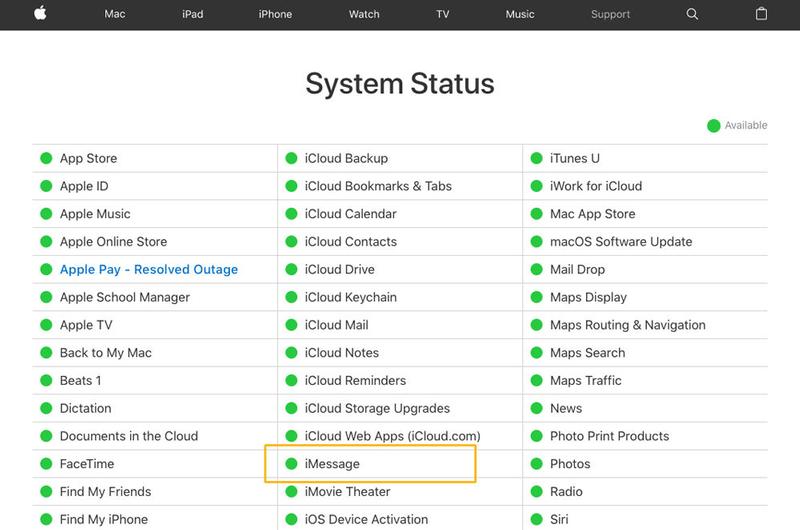
На этой странице Apple информирует вас о любых услугах с запланированными работами по обслуживанию, а также об отчете о любых недавно решенных проблемах в любой из их услуг. Однако, если ваша проблема только что появилась, имейте в виду, что частота обновления веб-сайта обычно измеряется минутами, а не секундами – возможно, даже до 30 иногда – поэтому проблема может еще не быть обнаружена. Даже если сайт System Status Apple указывает, что все хорошо, может быть сбой, который местный для вас. В качестве альтернативы странице Apple вы можете попробовать Down Detector, который предоставляет график, детализирующий отчеты о сбоях за последние 24 часа, и даже карту сбоев, чтобы увидеть, находитесь ли вы в зоне сбоя. Вы также можете искать слово iMessage и связанные термины на Twitter ; если многие говорят о проблеме, то это явно не только ваша проблема.
Решение
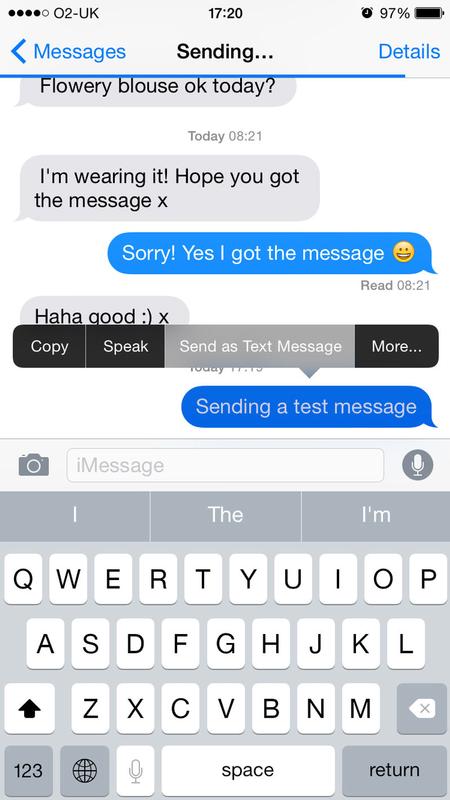
Хорошая новость в том, что даже если iMessage не работает, вы все равно сможете общаться со своими друзьями с помощью обычных текстов. Если iMessage не удается, сообщение автоматически должно быть перенаправлено в текстовые сообщения зеленого цвета вместо синих пузырьков iMessage. Зеленый указывает на то, что сообщение отправляется как текст, а не в iMessage). (Вот как отличить iMessage от стандартного текстового SMS .) Если это не работает для вас, прочтите наше руководство по отправке текстов, когда получатель не получает ваши iMessages. Если iMessage не отправляется, если вы нажмете на сообщение, вы должны увидеть опцию "Отправить как текстовое сообщение".

2. Убедитесь, что у вас есть соединение (и достаточно данных)
iMessage требует соединения с данными для работы, поэтому вам нужно убедиться, что у вас есть доступные 3G или 4G (или 5G), или хороший сигнал WiFi. Без WiFi или мобильного соединения с данными ваш iMessage не пришлет. Убедитесь, что вы можете получить доступ к сети Интернет, выполнив быстрый поиск в Safari. Если вы не видите результатов, вы обнаружили корни вашей проблемы. Если у вас нет хорошего мобильного соединения, вы можете попытаться включить и выключить режим "В самолете", чтобы увидеть, можете ли вы улучшить прием. В зависимости от вашего iPhone или проведите пальцем сверху справа, или проведите пальцем вверх снизу экрана вашего iPhone или iPad и выберите и отмените выбор режима "В самолете" - иконка самолета. Даже если мобильное соединение отлично, у вас может не быть достаточно данных. Есть ли шанс, что вы использовали все свои данные в месяц? Вы даже уверены, что данные включены в ваш контракт? Свяжитесь с вашим сетевым провайдером, чтобы проверить. (Прочтите о как сэкономить данные на вашем iPhone здесь .)
Решение
Если у вас закончились данные, или соединение 3G/4G слабое, попробуйте одно из следующего:
- Помимо включения и выключения антенн с помощью режима "В самолете", выключение и включение вашего iPhone также может помочь ему найти более сильный сигнал.
- Подключитесь к ближайшей сети Wi-Fi, чтобы отправить ваш iMessage. Чтобы найти ближайшую сеть, выделите Настройки > Wi-Fi и посмотрите, есть ли рядом бесплатная сеть Wi-Fi.
- Если ваша проблема с Wi-Fi, выключите Wi-Fi и используйте 3G/4G.
- Если ни один из этих советов не работает, может потребоваться сбросить настройки сети. Нажмите Настройки > Общие > Сброс > Сброс настройки сети и посмотрите, устранит ли это проблему.
- Если у вас все еще нет соединения с данными, и нет доступного Wi-Fi, вы должны смогут нажать и удерживать недоставленное сообщение и выбрать "Отправить как текстовое сообщение" из опций, которые появятся. Текстовое сообщение должно пройти даже через GPRS-соединение.
3. Убедитесь, что iMessage включен и правильно настроен
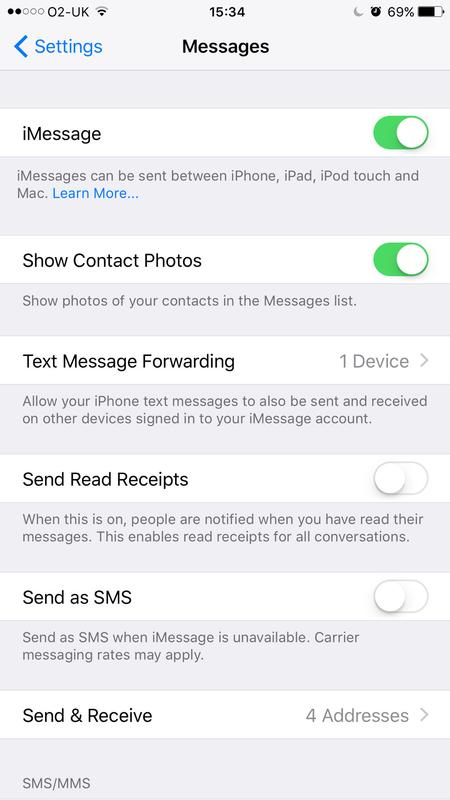
Убедитесь, что вы настроены на отправку и получение iMessages, перейдя в Настройки > Сообщения и проверив, включен ли iMessage. Если вы попадаете на эту страницу, вы видите сообщение, что iMessage "Ожидает активации" или "Активация неудачно", то прочтите эту статью: Что делать, если iMessage не активируется на вашем iPhone . Если iMessage включен и нет сообщения об активации, проверьте, правильно ли установлен телефон для получения iMessages: Выделите Настройки > Сообщения и проверьте адреса и мобильные номера, указанные в отправке и получении.
Решение
Предполагая, что это не проблема активации, пройдитесь через следующее:
- Отключите мобильный номер или адрес электронной почты в списке мест, откуда вы можете отправлять и получать. Мы предлагаем попробовать процесс исключения, чтобы увидеть, работает ли iMessage только с вашим мобильным номером или только с адресом электронной почты.
- Проверьте, есть ли галочка возле вашего телефона в разделе "Начать новые разговоры с" если вы используете iPhone.