


Apple как компания, предлагающая широкий спектр цифровых товаров и устройств, часто выставляет разнообразные платежи на вашу кредитную карту. Это может создать путаницу, особенно когда речь идет о небольших или регулярных платежах.
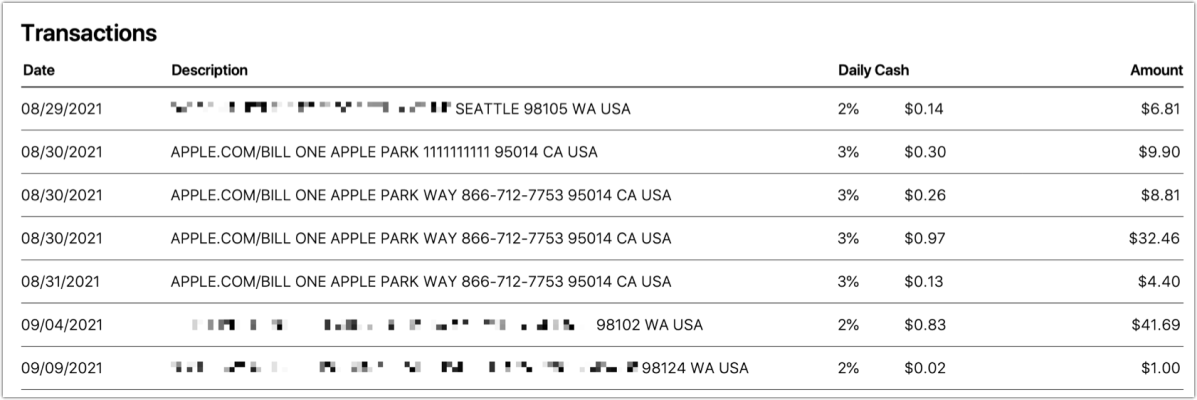
Проверка платежей на карте в течение нескольких дней или недель после месячного выставления счета важна, чтобы вовремя выявить мошеннические или ошибочные списания. Apple предлагает несколько способов, которые помогут вам разобраться с суммами типа $0.99, $4.99, или $34.63.
- В приложении Music на macOS Catalina или более новой: Выберите Обзор > View My Account и затем нажмите See All справа от заголовка Purchase History. По умолчанию отображаются транзакции за последние 90 дней; используйте выпадающее меню вверху под Purchase History, чтобы установить другой период.
- В настройках iOS/iPadOS: Перейдите к Settings > Account Name > Media & Purchases и топните View Account , а затем Purchase History . Тапните на подпись под Date Range , чтобы изменить отображение покупок.
- Используя веб-сайт Apple: Перейдите на сайт reportaproblem.apple.com, войдите в систему или используйте Touch ID для аутентификации. Сайт показывает только транзакции за последние 90 дней. Это также единственное место, где можно просмотреть транзакции других участников вашей семейной группы.
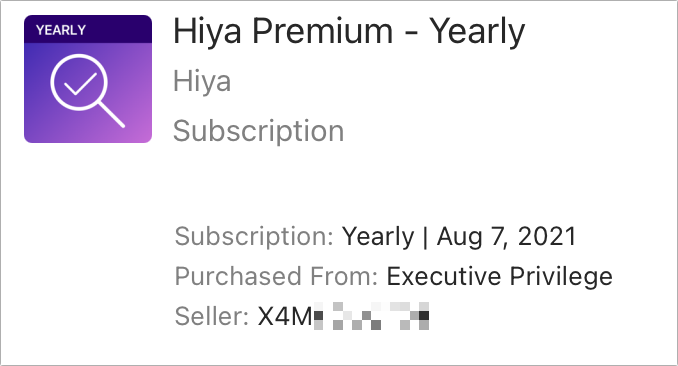
Транзакции отображаются с разной степенью детализации в зависимости от выбранного вами способа. Вы можете нажать или топнуть во всех этих местах, чтобы получить больше информации, если она не отображается, включая кредитную карту или источник платежа Apple.
Если вы хотите узнать, с какого устройства была сделана покупка, это возможно только в macOS или через веб-сайт:
- В macOS нажмите кнопку More в транзакции, чтобы увидеть Purchased From.
- На веб-сайте нажмите ID транзакции, чтобы открыть дополнительные сведения, затем нажмите View Receipt , чтобы найти устройство, указанное в главной транзакции.
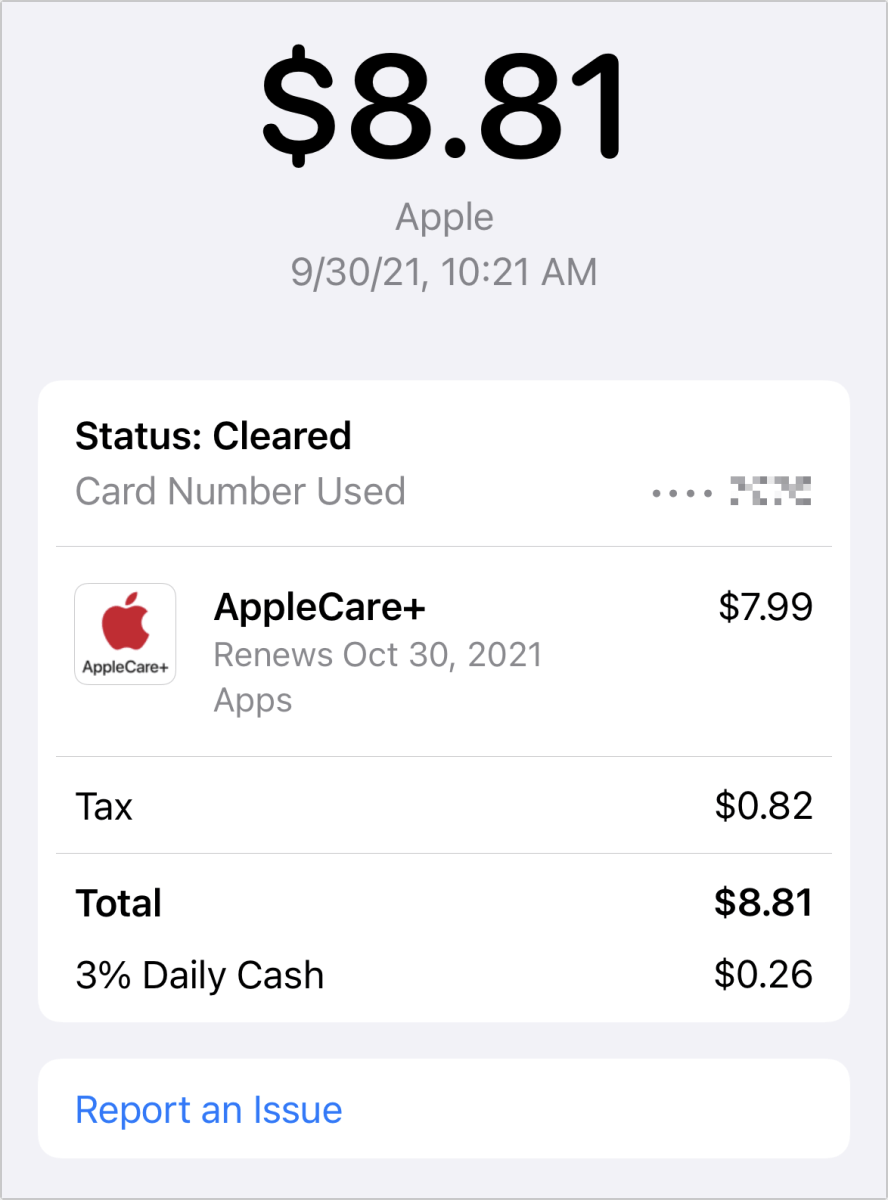
Если у вас есть Apple Card, вы можете использовать приложение Wallet: топните по Apple Card и топните по любой транзакции с названием Apple. Может потребоваться секунда или две, но Apple сопоставит платеж со своими записями о том, что вы купили, поэтому вы увидите точно, за что был произведен платеж.
Если после всего этого вы найдете не авторизованные платежи, вы можете воспользоваться процессом решения проблем Apple на сайте reportaproblem.apple.com. Также вы можете обратиться в свою кредитную компанию, используя ее процесс решения проблем.
Недавно мой отец обнаружил неавторизованные платежи Apple на двух кредитных картах, которыми он и моя мачеха пользуются. Несколько более свежих платежей было на десятки долларов, в то время как другие, по несколько долларов каждый, датировались началом 2020 года.
Более свежие и крупные платежи легко решила одна кредитная компания, но они позвонили по телефону Apple, чтобы решить более старые. Представитель Apple мог видеть, какой Apple ID использовался для совершения покупок, списанных с их карт, и провел больше часа по телефону, чтобы решить все мошеннические платежи, как это ожидалось.




