


Проверьте, действительно ли MacBook не включается

Сначала давайте выясним, проблема ли в том, что ваш Mac не запускается , или он не включается – это может звучать одинаково, но есть большая разница.
Нажмите кнопку питания на Mac. Если вы не слышите стартовый звонок, не слышите шум вентилятора или диска, и на вашем дисплее нет изображений, видео или каких-либо визуализаций, то ваш Mac вообще не включается. Вы даже не доходите до момента, когда он отказывается запускаться.
Проверьте ваше электропитание
Не будьте клише: проверьте, что электропитание включено и Mac правильно подключен. Или если это ноутбук, убедитесь, что батарея не разрядилась – и если ей нужна зарядка, дайте ей время для попытки зарядиться, прежде чем заключить, что это не сработает.
Попробуйте другой кабель питания или адаптер
Возможно, проблема заключается в питающем кабеле. Если у вас есть друг с кабелем питания Mac, который подходит к вашей машине, попробуйте его увидеть, решит ли это проблему.
Отключите все аксессуары
Отключите все аксессуары (например, принтеры и USB-хабы), подключенные к Mac. Возможно, одно из периферийных устройств вызывает проблемы с последовательностью запуска.
Выполните принудительную перезагрузку
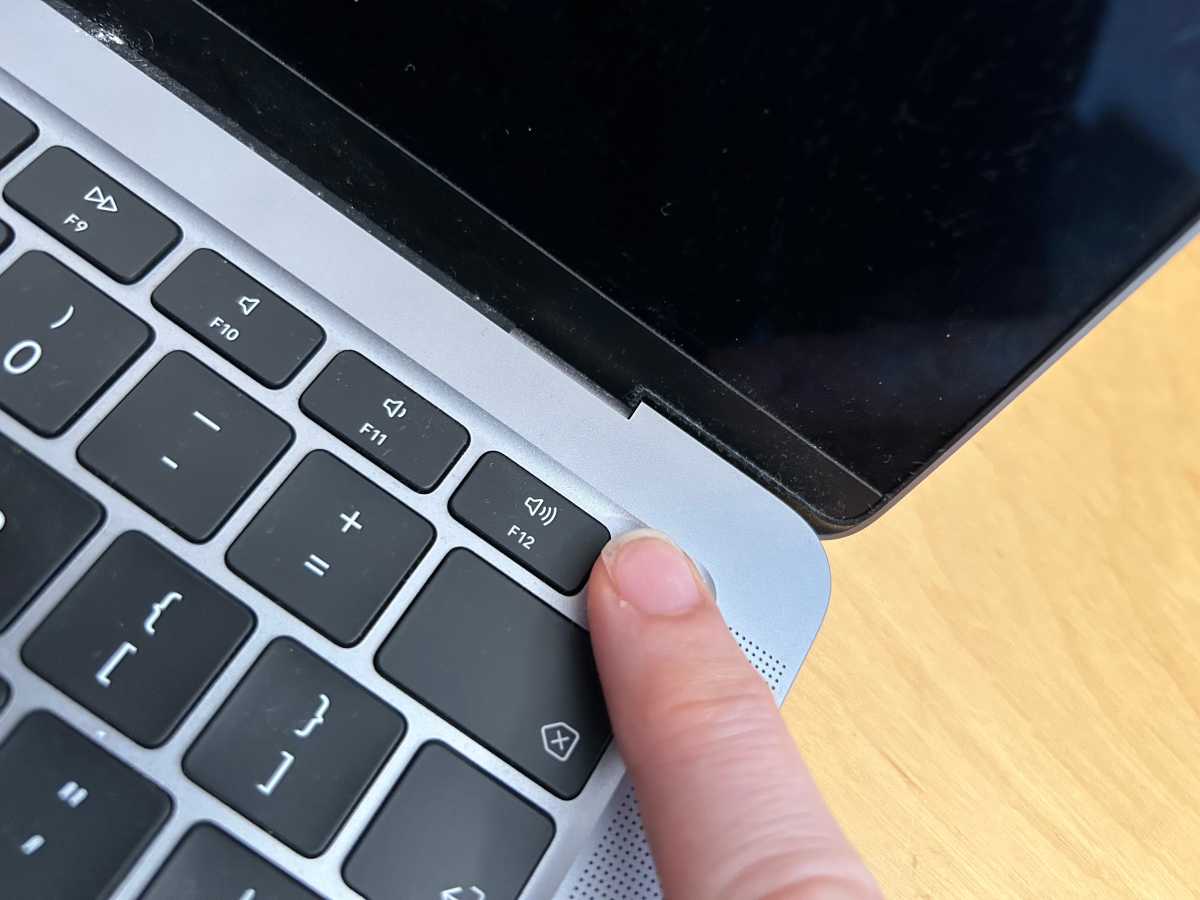
Если вы не слышите никаких признаков жизни, вы можете выполнить принудительную перезагрузку Mac после отключения питания.
- На MacBook нужно удерживать кнопку питания в течение десяти секунд.
- Если ваш Mac – настольный компьютер, вам нужно будет отключить его и оставить отключенным по крайней мере десять секунд перед тем, как подключить его назад и попытаться перезагрузить.
Проверьте ваш дисплей
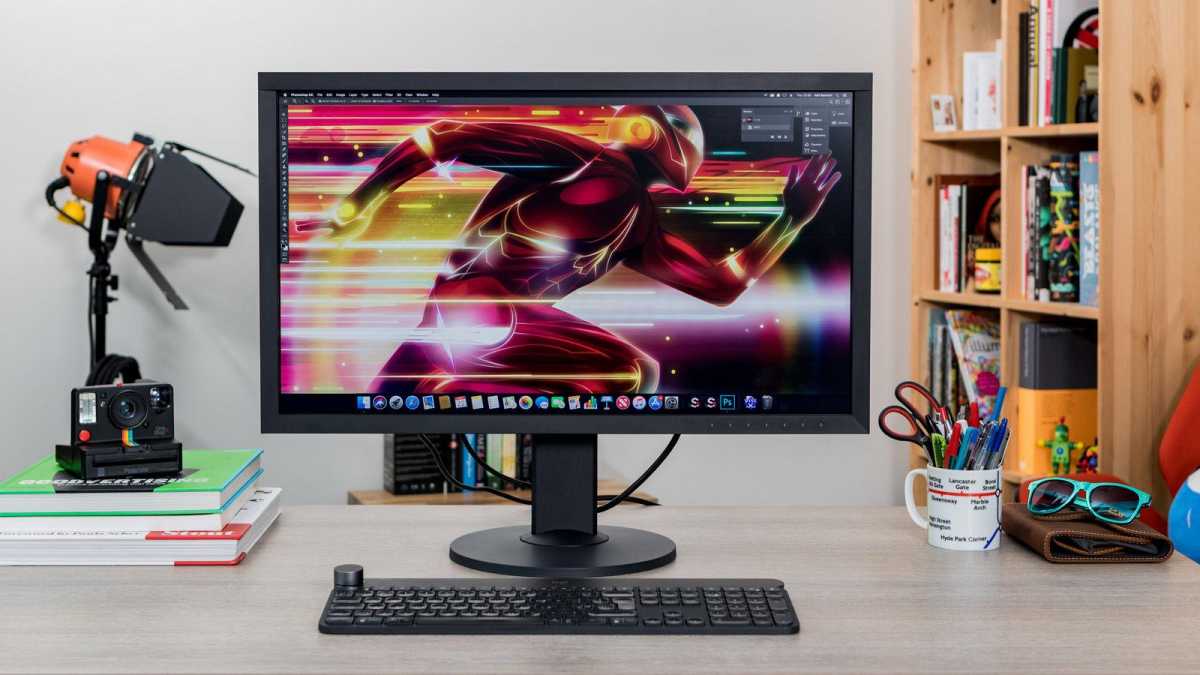
Если вы используете настольный Mac, такой как Mac Pro или Mac mini, это может относиться к вам. Если не подключен отдельный дисплей, вы можете пропустить этот шаг.
- Проверьте питание Mac (и питание дисплея, если используется отдельное устройство).
- Убедитесь, что все кабели надежно подключены.
Загрузите Mac в безопасном режиме
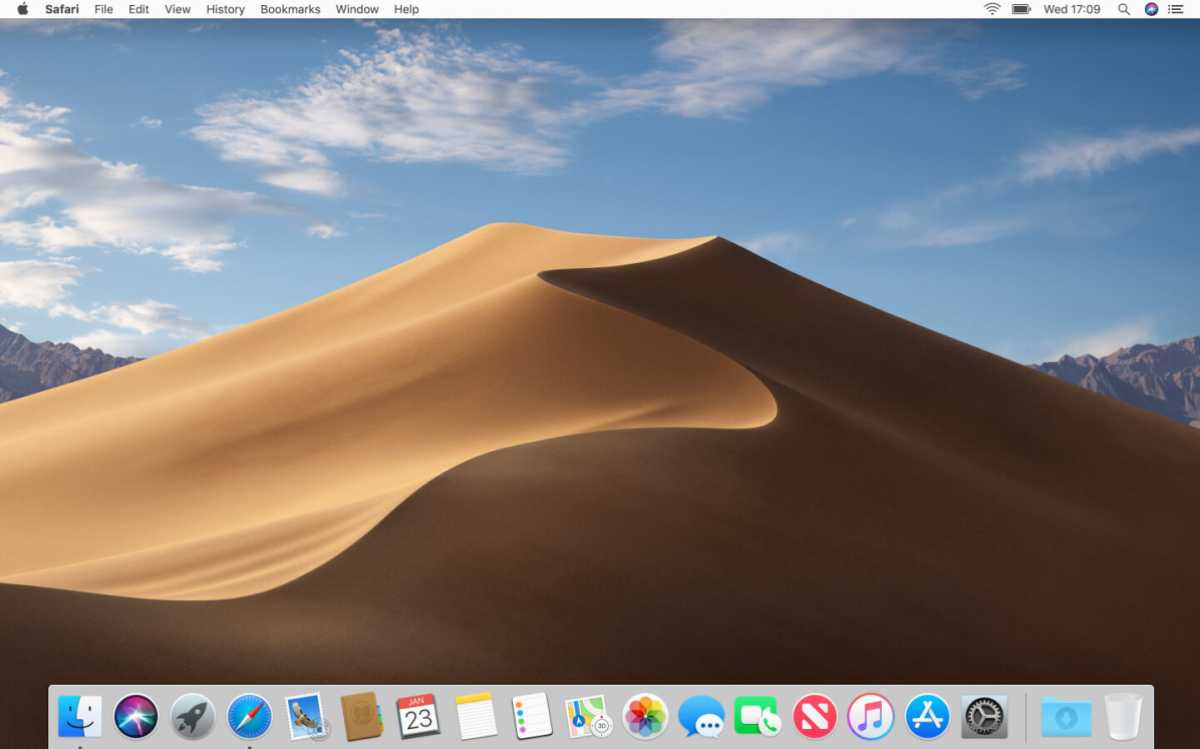
Безопасный режим ограничивает проверки и функциональность, на которые Mac сосредоточивается при запуске, и выполняет определенные диагностики.
- Чтобы войти в безопасный режим на Mac с процессором Intel: запустите Mac, удерживая нажатой клавишу Shift.
- Чтобы войти в безопасный режим на Mac с процессором M1 или более новым: нажмите и продолжайте удерживать кнопку питания до тех пор, пока на экране не появятся опции запуска.
Сбросьте PRAM/NVRAM

PRAM/NVRAM – это специальные секции памяти на вашем Mac, которые хранят данные, хранящиеся даже когда Mac отключен, такие как настройка громкости и разрешение экрана.
- Удерживайте все эти клавиши: Command, Option (Alt), P и R, и включите Mac.
- Продолжайте удерживать клавиши, пока не услышите, как Mac перезагружается снова.
Сбросьте SMC
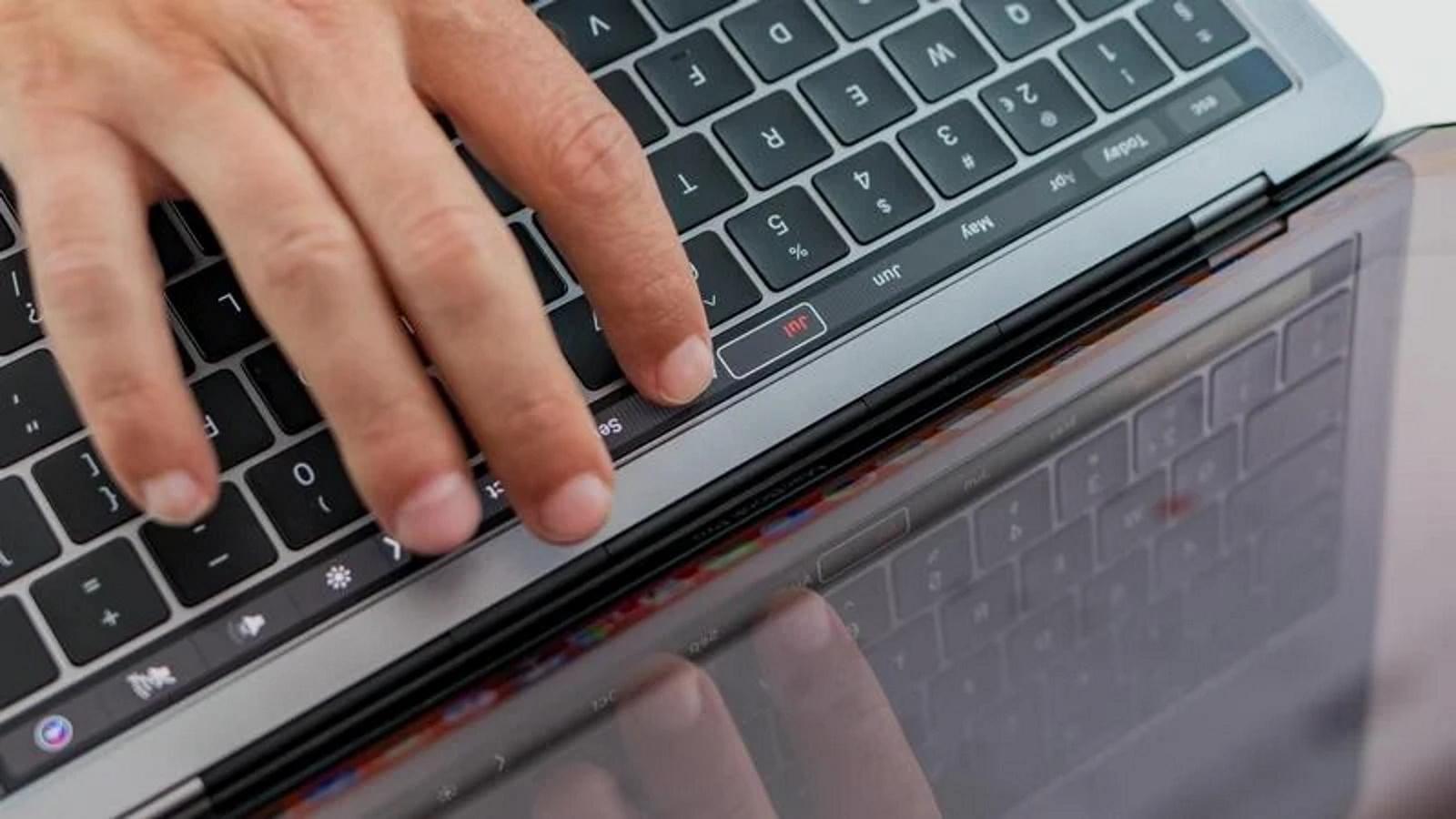
В некоторых ситуациях вам может понадобиться сброс SMC вашего Mac (System Management Controller).
- Выключите MacBook.
- Отключите и снова подключите кабель питания.
- Нажмите клавиши Shift+Ctrl+Option/Alt и кнопку питания одновременно.
Запустите Disk Utility в режиме восстановления
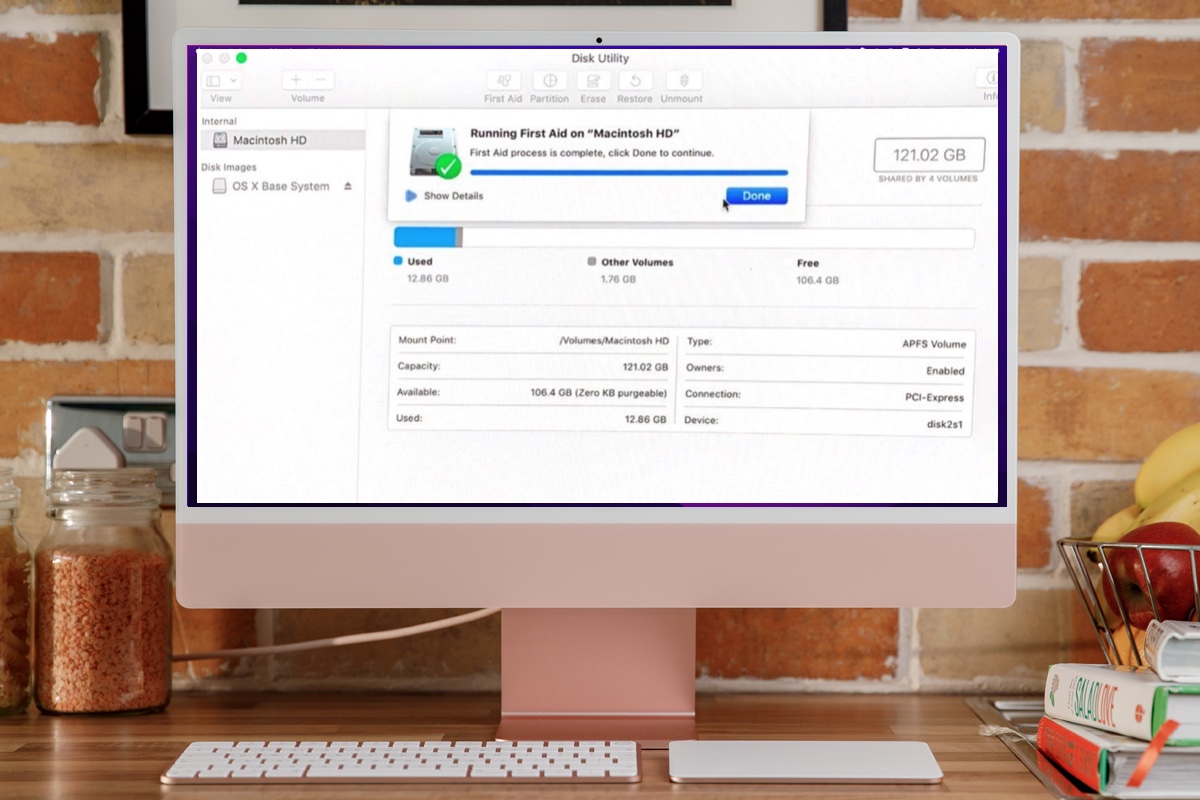
Если ваш Mac загружается, но операционная система не загружается, у вас может быть поврежден диск. К счастью, это можно исправить в режиме обновления.
- На Mac с процессором Intel необходимо убедиться, что Mac отключен.
- На Mac с процессором M1/M2 нажмите и удерживайте кнопку питания, пока Mac не запустится и в конечном итоге не покажет настройки запуска.
Восстановите Mac M1 или M2 с помощью Configurator
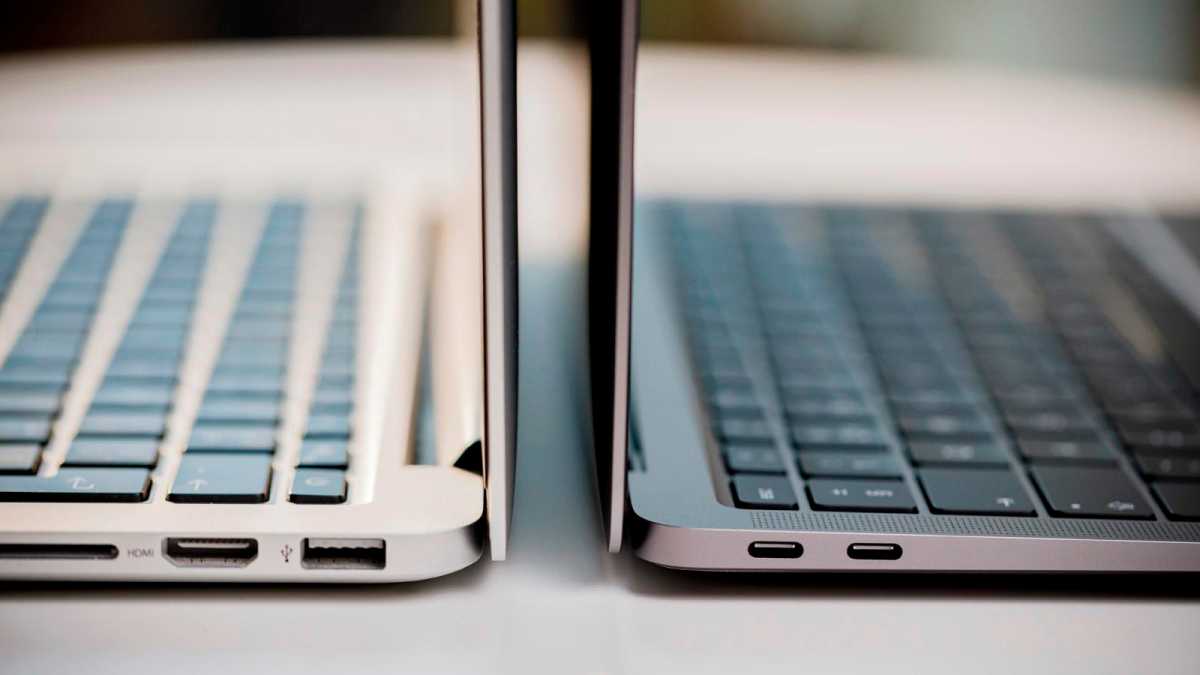
Если у вас есть Mac M1 или M2 и вы все еще не смогли его восстановить, следующий вариант, который следует попробовать, – это использование второго Mac с программным обеспечением Apple Configurator 2 для обновления прошивки.
- Подключите два Mac с помощью кабеля USB-C к USB-C или USB-C к USB-A.
- Откройте программное обеспечение Configurator 2 на рабочем Mac.
Создайте резервную копию, если вы этого еще не сделали, или скопируйте то, что можете
Этот шаг следует выполнить перед переустановкой macOS и зависит от ситуации с резервным копированием.
- Подключите оба Mac вместе.
- Выключите ваш Mac (предполагая, что вы смогли его вообще включить).
Переустановите macOS
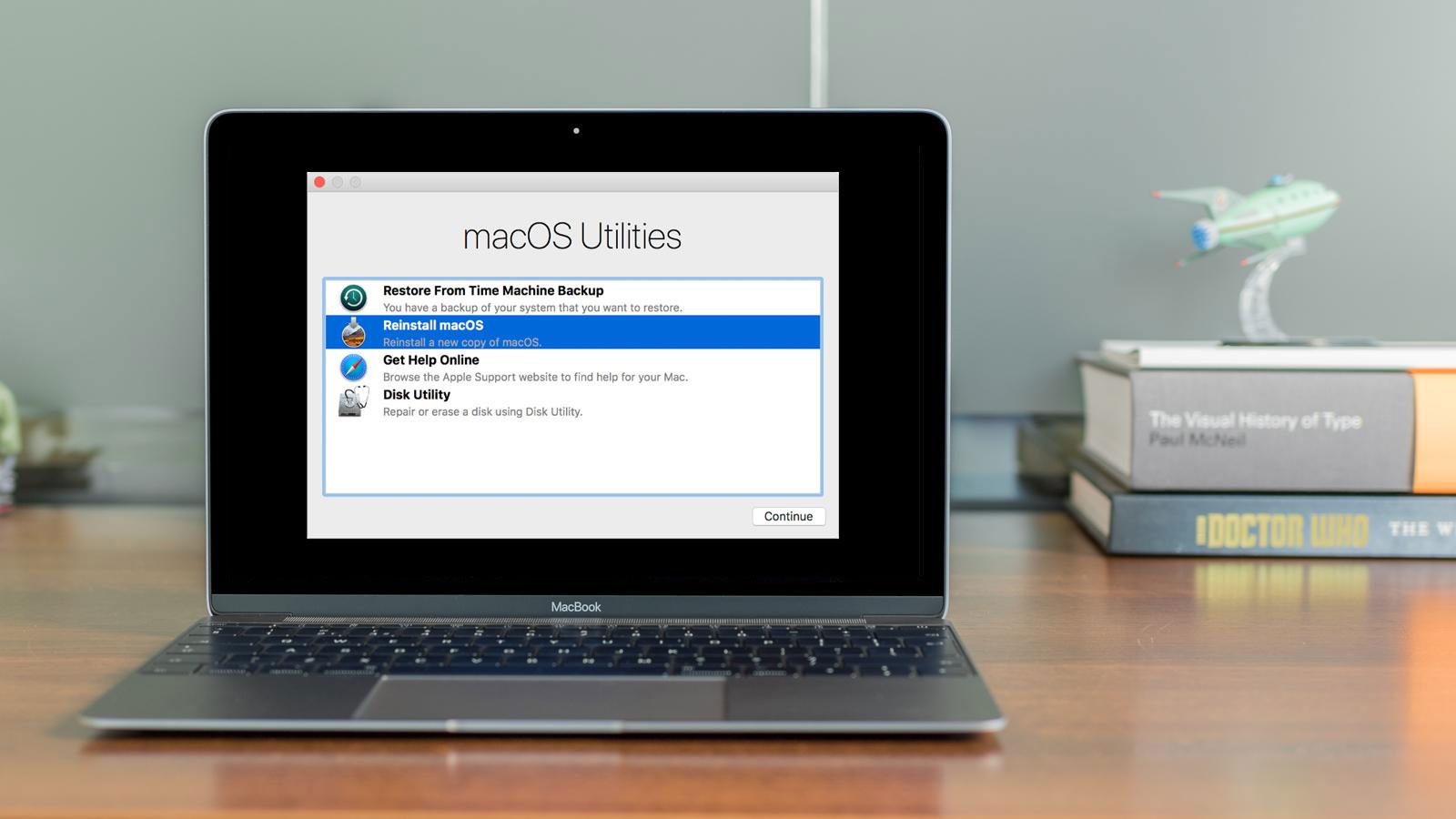
Это достаточно радикально, но если вы попробовали все остальное, то переустановка операционной системы может устранить проблему, которая мешает Mac правильно запускаться.
- Загрузитесь в режиме восстановления, как описано выше (удерживайте клавиши Command и R во время запуска или нажмите и удерживайте кнопку питания, если вы на Mac M1/M2).
- После входа в режим восстановления нажмите для установки последней ОС и следуйте подсказкам на экране.
Запишитесь в сервисный центр
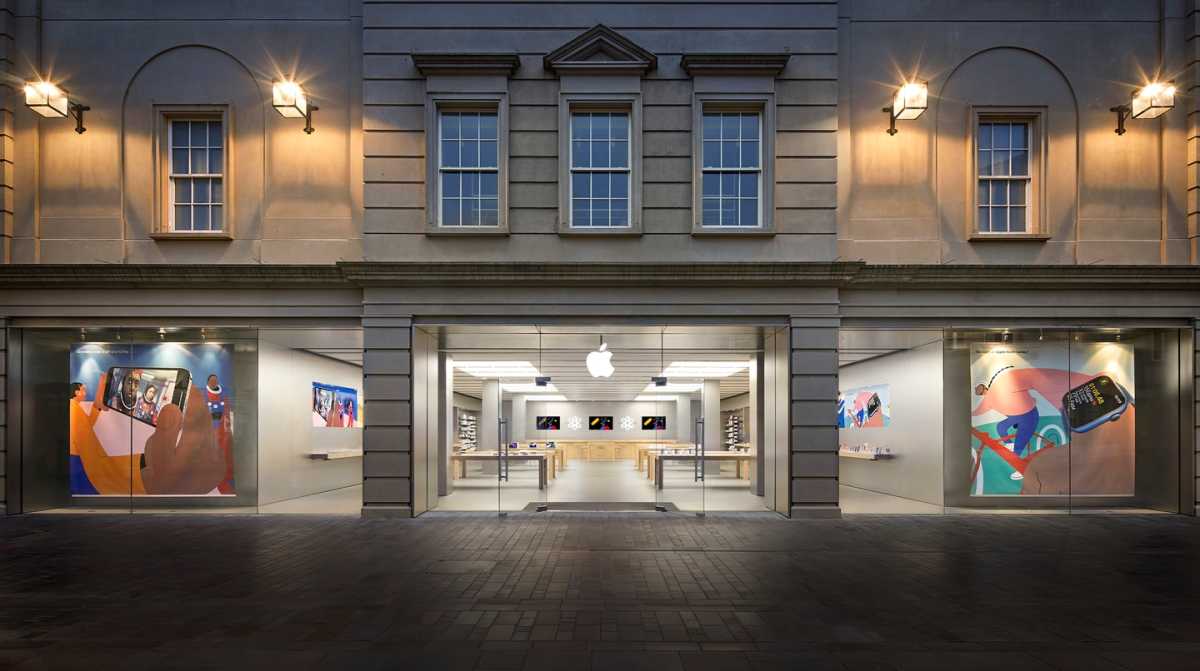
Если вы дошли до этого момента и ваш Mac все еще не работает, вам нужно будет обратиться в сервисный центр Apple по ремонту MacBook , чтобы узнать, могут ли они помочь вам исправить его (или организовать ремонт по гарантии).




