

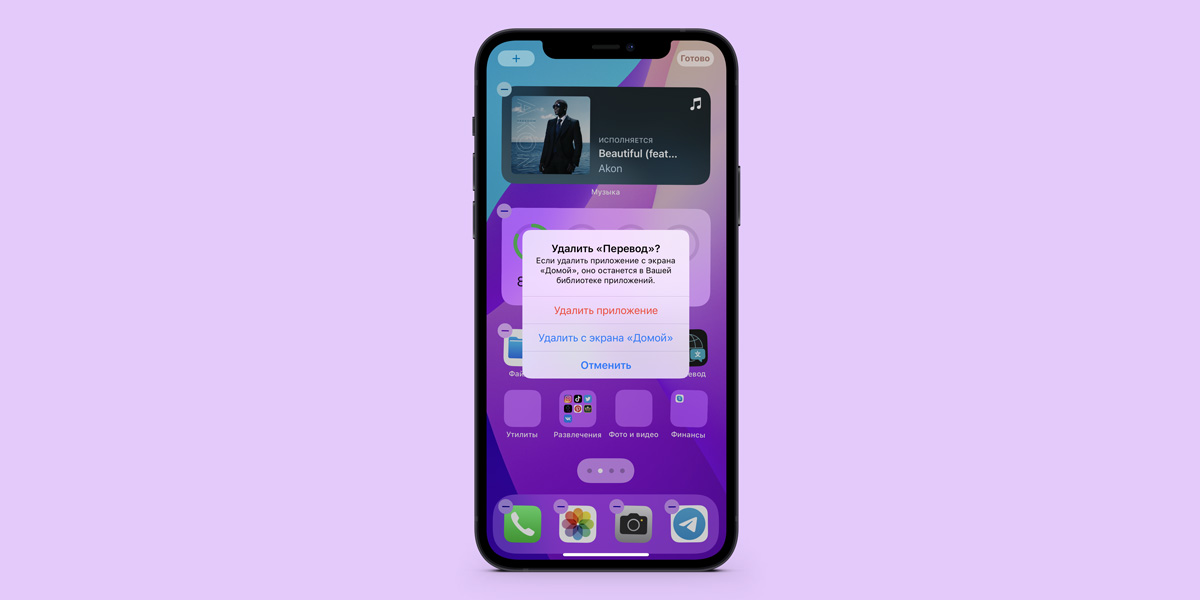

Каждый пользователь iPhone, должен знать, как удалить приложение с телефона. Ведь очень часто бывает такое, что скачиваешь что-то для себя, думаешь что будешь этим пользоваться, но в итоге приложение просто висит на главном экране и занимает драгоценное место, которое можно отвести под любимые фото или видео.
Как удалить приложение iPhone
- Зажимаем и удерживаем пальцем миниатюру программы;
- На всплывающем меню выбираем «Минус», а затем «Удалить с рабочего стола» или «Удалить приложение».

В первом варианте программа удалиться с рабочего экрана, но останется в библиотеке приложений, во втором варианте вы полностью удалите приложение из памяти Айфона.
Если вы все же передумаете и решите восстановить любое из удаленных приложений, то это можно с легкостью сделать зайдя в App Store и загрузив их снова.
Также если вам нужно очистить смартфон и получить больше памяти, можете воспользоваться нашей инструкцией как очистить кэш iPhone.




