

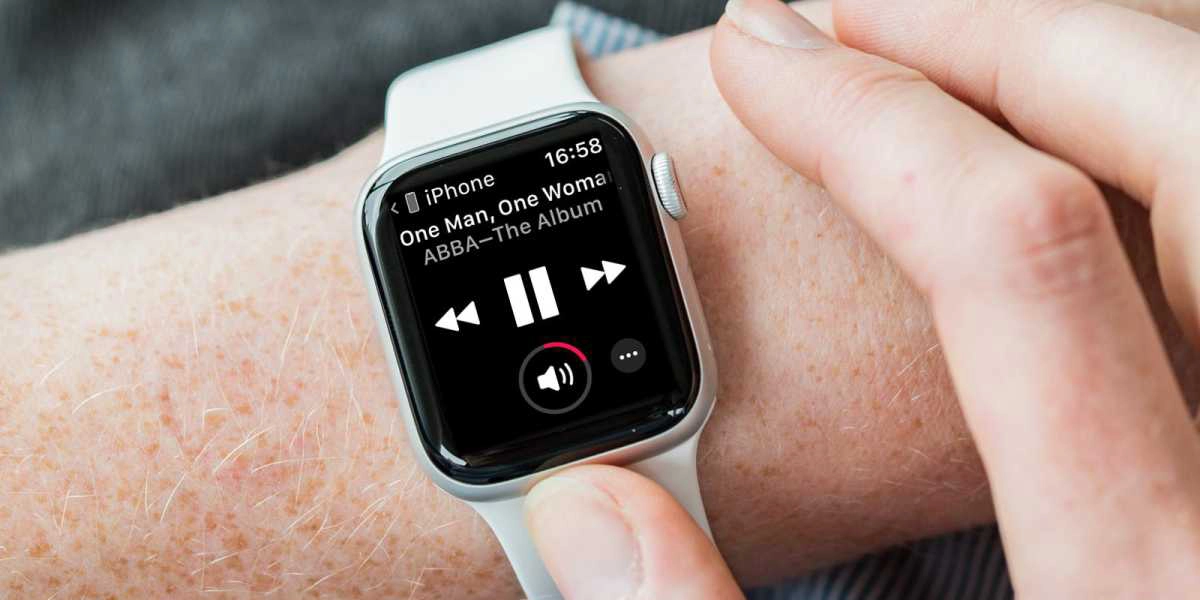

Встроенное приложение "Музыка" на Apple Watch предлагает интуитивно понятный интерфейс и простой функционал, делая прослушивание любимых треков удобным, быстрым и комфортным процессом.
О том, как пользоваться этим крутым приложением, мы доступно расскажем и покажем в этой статье.
Опции, доступные в главном меню программы "Музыка"

В приложении "Музыка" на вашем Apple Watch вы найдете несколько интересных функций. Их можно найти в главном меню приложения. Поговорим о них немного подробнее:
- "Музыка с iPhone": Этот элемент функционала, находящийся в основном интерфейсе, дает способность быстро отыскать и начать проигрывание ваших предпочитаемых композиций из каталога на вашем iPhone.
- "Слушать сейчас": Эта опция обеспечивает удобный доступ к музыке, которая может вас заинтересовать.
- "Радио": В этом разделе вы можете насладиться музыкой с радиостанций Apple Music в реальном времени.
- "Библиотека": В этой секции вы сможете просмотреть весь музыкальный контент, который вы либо добавили, либо загрузили на ваше устройство.
- "Поиск": Этот инструмент найдет нужную вам песню, альбом, музыканта, сборник или текст композиция в сервисе Apple Music.
Стоит подчеркнуть, что лишь в разделе "На iPhone" имеется возможность слушать музыку без применения наушников. Это дает возможность запустить свои любимые песни через подключенный смартфон или на какую-либо другую звуковую систему, как, например, блютуз-колонку или телевизор.
Как добавлять или удалять песни в программе "Музыка" на Apple Watch

Сейчас покажем и расскажем как можно добавить новый или удалить старый трек в приложении "Музыка" на Apple Watch:
Добавление треков на Apple Watch
- "Музыка".
- Раздел "Сейчас играет".
- Выберите альбом или плейлист.
- Символ с тремя точками.
- Тапните на "Включить в библиотеку" или "Поместить в плейлист".
- Вы увидите сообщение с написанием "Добавлено в вашу музыкальную коллекцию".

Обратите внимание! Вы можете прослушивать музыку только при подключении к интернету.
Удаление композиция из медиатеки на Apple Watch
- Войдите в приложение "Музыка" и откройте раздел "Слушать сейчас".
- Изберите определенный альбом или подборку.
- Коснетесь иконки с тремя точками.
- Затем выберите "Удалить".
- Подтвердите действие, коснувшись "Подтвердить удаление".

Как добавить плейлист тренировок в программе "Музыка" на Apple Watch
Apple Watch обладает уникальной особенностью, которая позволяет автоматически запускать проигрывание плейлиста из вашей музыкальной подборки, как только вы начинаете тренировку в приложении "Тренировки" на ваших смарт-часах Apple Watch.
Сейчас покажем, как включить эту фичу:
- Откройте приложение "Watch" на вашем iPhone
- Тапните на раздел "Мои устройства"
- Выберите "Тренировки"
- Затем "Список воспроизведения"
- Откройте список воспроизведения в разделе "Списки воспроизведения".

Обратите внимание! Плейлист для тренировок не будет воспроизводиться, если вы слушаете другую аудиодорожку в этот момент.
Интерфейс управления треками в приложении "Музыка" на Apple Watch
Итак, мы обсудили главные аспекты приложения "Музыка" на вашем Apple Watch. Теперь переключимся на другой существенный аспект — интерфейс управления треками.
Мы сделали маленькую картинку с разъяснением интерфейса.


Как переслать трек из приложения"Музыка" на Apple Watch
- Запустите "Музыку"
- Откройте один из нижеперечисленных вариантов: "На вашем iPhone"; "Сейчас воспроизводится"; "Моя коллекция"; "Поиск"
- Выберите один из вариантов: "Музыкальные подборки"; "Альбомы"
- Смахните элемент, с которым хотите поделиться, влево
- Нажмите на значок с тремя точками
- Откройте меню "Общий доступ"
- Выберите соответствующий вариант публикации

Надеемся, что эта статья помогла вам понять как пользоваться приложением "Музыка" на Apple Watch. В заключение хотелось бы подчеркнуть, что данное приложение является одним из наиболее удобных и интуитивно понятных для пользователей. Желаем вам приятного прослушивания, не забудьте поделиться своими любимыми треками в комментариях.




