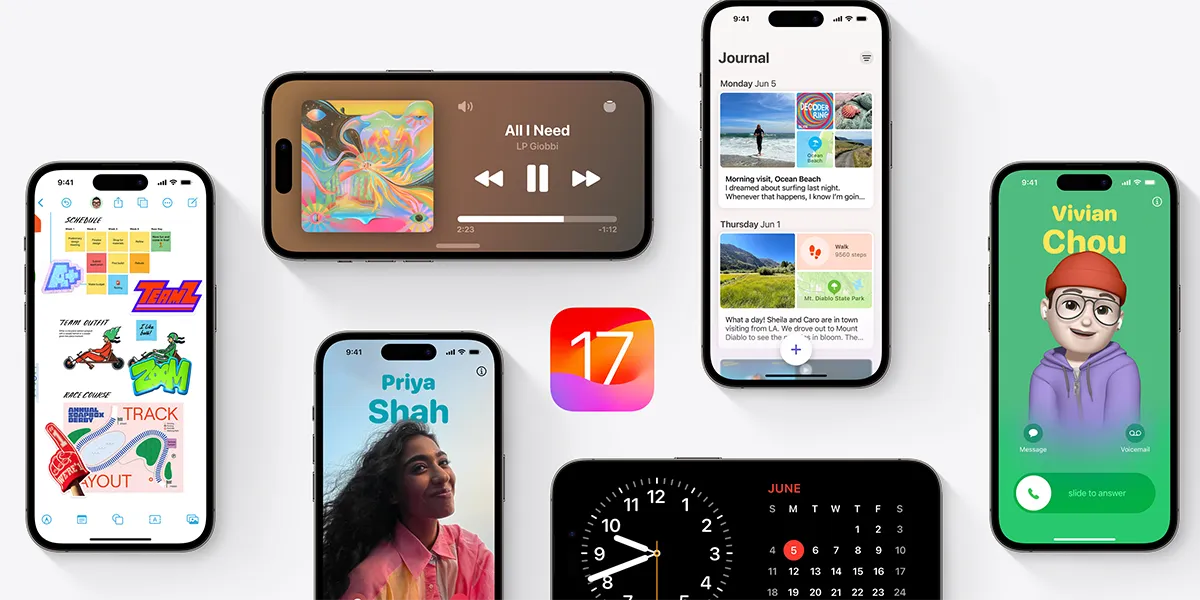
В iPadOS 17 представлен целый ряд новых интересных функций, но среди них выделяется обновленный экран блокировки. Теперь вы можете персонализировать экран блокировки вашего iPad, как никогда раньше. Возможность создавать несколько экранов блокировки, выбирать из различных обоев и коллекций и даже добавлять особые режимы фокусировки — варианты кастомизации просто безграничны.
В этой инструкции мы расскажем вам о том, как настроить и кастомизировать экран блокировки на iPadOS 17. Подписывайтесь на наш Телеграм-канал, чтобы не пропустить важные новости из мира технологий и другие полезные инструкции.
Как создать новый экран блокировки на iPad
- Разблокируйте iPad, нажмите и удерживайте пустую область на экране блокировки.
- Нажмите кнопку (+) в правом нижнем углу, чтобы добавить новые обои.
- Также проведите пальцем влево на экране обоев и нажмите значок (+) плюс на вкладке "Добавить новые".

Еще один вариант — зайти в Настройки и выбрать Обои. Затем в меню нажать на "Добавить новые обои", после этого вы можете выбирать любые понравившиеся обои на свой вкус. Но вариант с созданием обоин через экран блокировки быстрее и удобнее.

Как установить обои iPad на экран блокировки
- Вам на выбор доступны несколько разделов обоин. Все они появятся в меню, когда вы нажмете на “Добавить новый экран”, как в iOS. Выберите новые обои из следующих разделов: Трассировка, Ваши фотографии, Погода и астрономия, Калейдоскоп, Emoji, Unity, Pride, Коллекции или Color.
- После выбора раздела вам будут предложены различные варианты.
- Например, в разделе Погода и астрономия вы найдете такие варианты, как Меркурий, Венера, Земля, Луна, Подробности Луны, Солнечная система и другие.
- Нажмите Добавить.
- Выберите пункт Установить как обои, чтобы установить его в качестве обоев.

Теперь ваши обои отобразятся на заблокированном экране. Обратите внимание, что вы можете установить живые обои на iPad, это можно сделать из своих “Живых фото”, которые хранятся у вас в галерее.
Как установить живые обои на iPad
Процесс можно выполнить как из галереи фото, так из меню добавления обоин на заблокированный экран.
- Достаточно просто выбрать ваше живое фото.
- Затем нажать на Поделиться.
- А после выбрать “Установить как обои”.
В углу будет индикатор движения, который нужно разблокировать, чтобы картинка двигалась, когда вы зажимаете обои на экране блокировки. Затем просто нажмите на “Готово”.
Как сделать обои Emoji на iPad
- Нажмите и удерживайте пустое место на экране блокировки.
- Проведите вправо-влево, чтобы перейти на страницу "Добавить новый", и нажмите кнопку (+) Добавить.
- Выберите опцию Emoji.
- Выберите эмодзи, которые вы хотите добавить, и нажмите кнопку x.
- Проведите пальцем по экрану, чтобы выбрать различные эффекты.
- Вы также можете изменить цвет фона обоев экрана блокировки.
- Нажмите на цветовой круг в правом нижнем углу экрана.
- Выберите желаемый цвет фона и отрегулируйте оттенок с помощью ползунка.
- Нажмите Добавить в правом верхнем углу и выберите пункт Установить как обои.


Теперь у вас установлены кастомизированные обои со смайликами! Обратите внимание, что вы можете добавить до шести эмодзи к своим обоям.
Как сделать минималистичные обои в одном цвете для экрана блокировки iPad
- Перейдите на страницу Добавить новые обои и выберите Цвет.
- Выберите желаемый цвет и закройте окно.
- Проведите пальцем и выберите один из следующих оттенков: Вибрирующий, Тон, Глубокий, Пар, Яркий или Однотонный.
- Нажмите Добавить и выберите Установить как пару обоев, чтобы завершить процесс.

Вы можете комбинировать цвета с помощью ползунка, который расположен в правой части экрана. Настраивайте такие оттенки, которые будут радовать вас при включении планшета и дарить настроение работать, рисовать или просто смотреть любимые видео на iPad.
Как установить свое фото как обои экрана блокировки на iPad
- Перейдите на страницу Добавить новые обои и выберите Фото.
- Выберите изображения, которые вы хотите использовать.
- Проведите пальцем по экрану, чтобы просмотреть доступные фильтры, такие как "Натуральный", "Черно-белый", "Дуотон" или "Цвет".
- Нажмите Добавить и выберите Установить как обои.

Некоторые изображения позволяют использовать не только 4 обычных оттенка. Это зависит от угла съемки или фонового шума. А живые фото, как мы писали выше, могут становиться Живыми обоями на экране блокировки вашего iPad.
Как использовать Photo Shuffle для экрана блокировки iPadOS 17
- Перейдите на страницу Добавить новые обои и коснитесь Photo Shuffle.
- Вы увидите предложенную коллекцию "умных" фотографий.
- При желании можно выбрать фотографии вручную.
- Выберите нужные изображения и нажмите Добавить.
- Чтобы настроить частоту перетасовки, нажмите значок с тремя точками в левом нижнем углу экрана. Выберите один из вариантов: ежедневно, ежечасно, при блокировке или по касанию.
- Нажмите Добавить и выберите Установить как пару обоев, чтобы завершить процесс.

Функция Photo Shuffle в iPadOS 17 упрощает автоматическую смену обоев экрана блокировки. Если вам часто надоедают однотипные экраны блокировки, настроив ее раз вы можете всегда наслаждаться подбором своих любимых моментов из фото или домашними животными, заготовленными фото из определенного альбома.
Как настроить часы на экране блокировки iPad
- Разблокируйте iPad, нажмите и удерживайте экран блокировки, затем выберите Настроить.
- Коснитесь виджета часов.
- Измените шрифт и цвет по своему вкусу.

Как добавить виджеты на экран блокировки iPadOS 17
- Разблокируйте iPad, нажмите и удерживайте экран блокировки.
- Выберите Настроить и выберите Экран блокировки.
- В левой части экрана выберите Добавить виджеты.
- На левой панели выберите приложение, для которого вы хотите добавить виджет.
- В правой части панели выберите виджет, который вы хотите отобразить.
- Проведите пальцем влево и вправо, чтобы проверить различные варианты виджетов.
- Подтвердите изменения, нажав кнопку Готово в правом верхнем углу.

Чтобы удалить виджет, нажмите значок x рядом с панелью поиска виджетов. Вы также можете изменить виджет даты, расположенный над виджетом времени. Либо скачивать приложения, которые дают доступ к большему количеству особенных виджетов, которых нет во встроенном функционале прошивки.
Как включить эффект глубины на экране блокировки iPadOS 17
- Перейдите на экран Персонализация и выберите Экран блокировки.
- Нажмите на три точки в правом нижнем углу.
- Убедитесь, что рядом с пунктом "Эффект глубины" стоит галочка.
- Подтвердите изменения, выбрав "Готово" в правом верхнем углу.

Эффект глубины позволяет разместить часть фото на переднем плане, а часть — за часами. Обратите внимание, что если у вас есть виджеты, эффект глубины работать не будет. Кроме того, нужны поддерживающие эффект глубины обои.
Как установить разные обои для экрана блокировки и главного экрана iPad
- Нажмите и удерживайте экран блокировки и выберите Настроить.
- Перейдите на Главный экран.
- Выберите один из предложенных вариантов настройки экрана.
- Нажмите кнопку Готово в правом верхнем углу, чтобы завершить процесс.

Лучше преждевременно продумать и подготовить, какие обои вы хотите использовать для экрана блокировки, а какие — для основного экрана вашего iPad. Это упростит вам выбор во время третьего шага.
В iPadOS 17 возможности настройки экрана блокировки расширились, позволяя вам персонализировать свой iPad. От выбора обоев до добавления виджетов, настройки цветов и включения спецэффектов — возможности безграничны.
Следуя пошаговым инструкциям в этом руководстве, вы сможете легко настроить экран блокировки iPad в соответствии со своим стилем и предпочтениями. Воспользуйтесь новыми функциями и максимально используйте возможности настройки экрана блокировки вашего iPad.