


Как пользоваться новым экраном входа в macOS 14 Sonoma
Первый вход в macOS 14 Sonoma открывает перед вами обновленный экран входа, где вы вводите пароль для разблокировки аккаунта. Это может стать неожиданностью, ведь экран входа, скорее всего, не являлся объектом вашего внимания на протяжении многих лет.
Ваша учетная запись появляется внизу
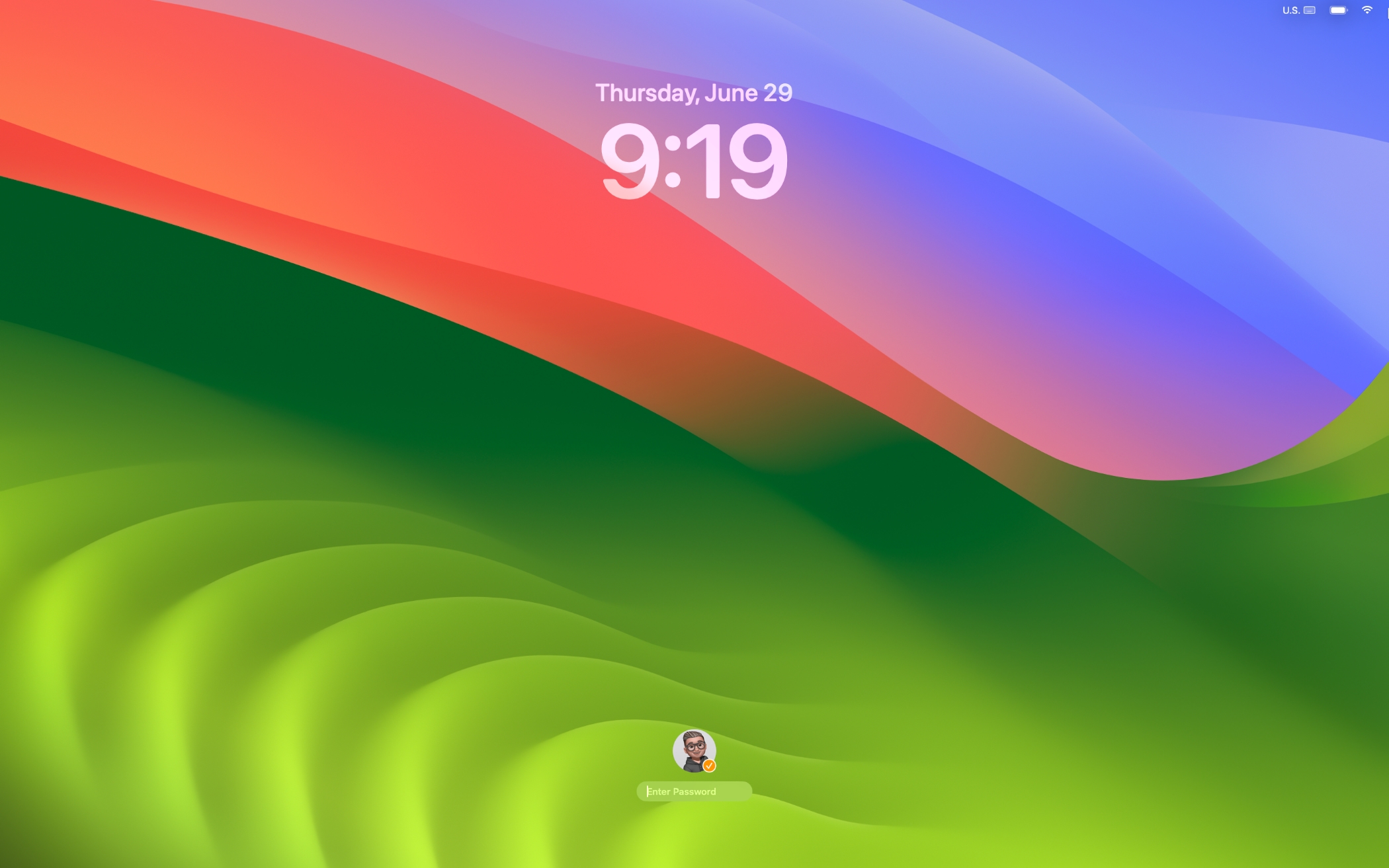
Вместо того, чтобы появляться в центре экрана, учетные записи теперь расположены в центре внизу. Почему такое изменение? Чтобы вход не мешал визуальной эстетике изображения на экране.
Как увидеть другие аккаунты
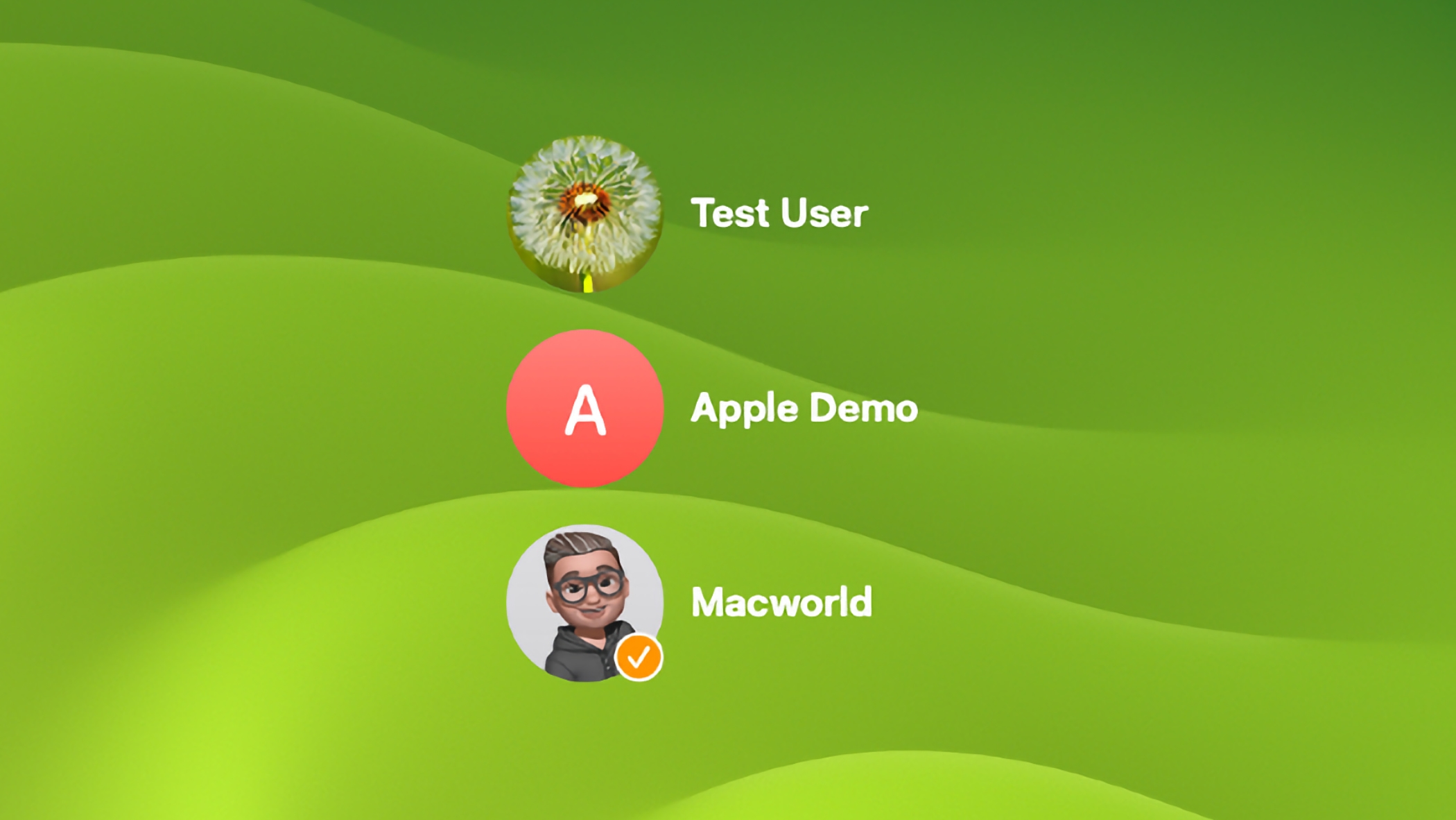
Если вы впервые пользуетесь Sonoma, на экране появится первая учетная запись на Mac. Чтобы просмотреть другие записи, переместите курсор на иконку аккаунта. Это вызовет список. Нажмите на учетную запись, которую хотите использовать, и введите пароль.
Как настроить параметры экрана блокировки

В настройках экрана блокировки, которые можно изменить в Системных настройках, можно скрыть большие часы (время отображается в меню), показывать подсказки к паролю, показывать сообщения при блокировке и показывать кнопки Сна, Перезагрузка и Выключение.
Как настроить автоматический вход
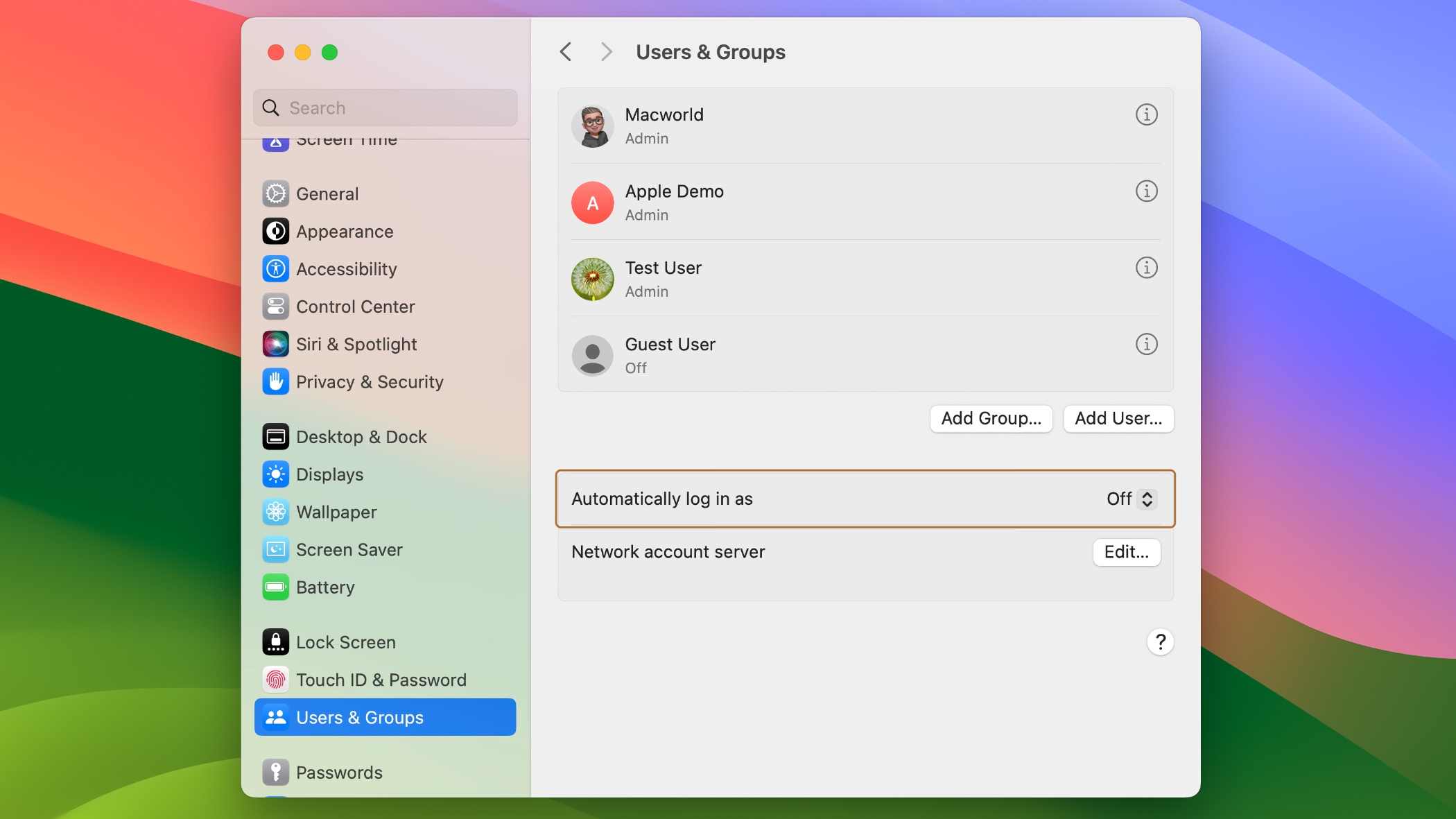
Если вы хотите, чтобы Mac всегда входил в один и тот же аккаунт, вы можете настроить автоматический вход. Выделите Системные настройки > Пользователи и группы , а затем найдите настройки для "Автомат. вход как". После выбора пользователя из выпадающего меню вам придется ввести пароль для разрешения изменения, а затем появится другое окно, которое запрашивает пароль учетной записи, который вы хотите использовать для автоматического входа.




