

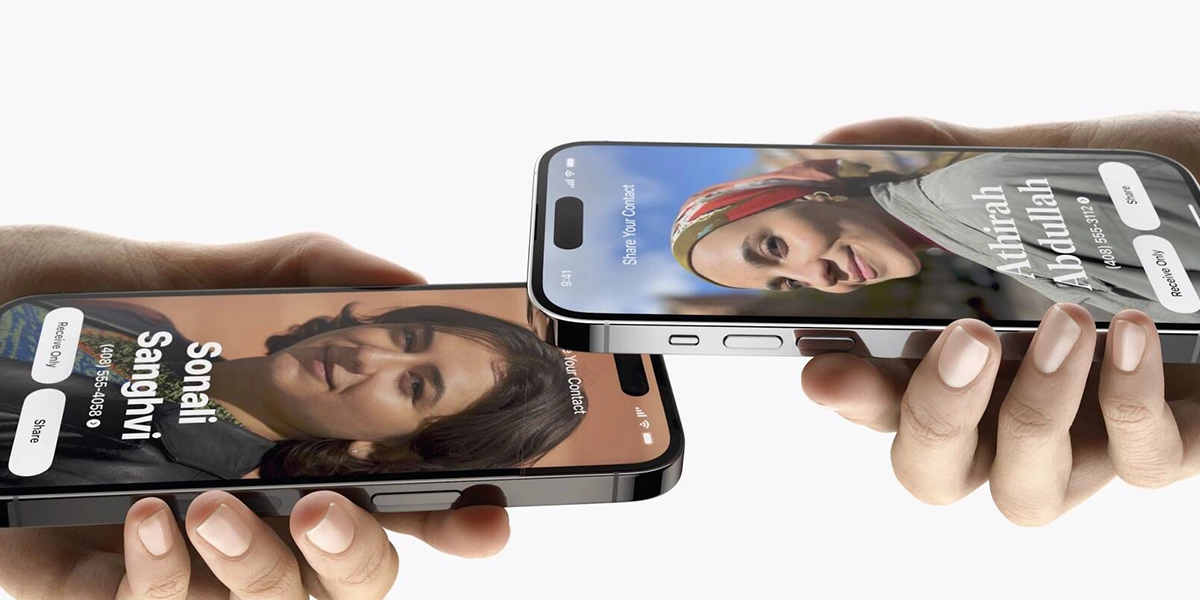

Невозможно переоценить важность связи с родными и друзьями, поэтому обмен контактами должен быть легким и интуитивным. Apple также пришли к этому мнению, поэтому в новом iOS 17 появилась функция NameDrop. С помощью этой опции можно быстро обмениваться контактами с другим iPhone или Apple Watch.
В этой статье мы подробно расскажем, как пользоваться новой фишкой iOS 17.
Чтобы быть в курсе последних технологических новостей, присоединяйтесь к нашему Telegram-каналу, где мы публикуем самые актуальные статьи, новости и советы.
Требования NameDrop в iOS 17

Для того чтобы использовать эту функцию, оба устройства должны соответствовать следующим требованиям:
- Устройства должны работать под управлением iOS 17 или более поздней версии.
- На обоих устройствах должны быть включены Wi-Fi, Bluetooth и AirDrop.
- Оба устройства должны находиться в непосредственной близости друг от друга.
Вы также должны убедиться, что NameDrop включен, а ваши контактные карты имеют разрешение на переселение данных.
Как включить NameDrop

- Запустите приложение "Настройки" на вашем iPhone.
- Выделите "Общие" → AirDrop.
- Теперь просто включите Объединение устройств.
Как включить обмен именами и фотографиями

- Откройте приложение "Телефон" на вашем iPhone.
- Выделите Контакты → Карта пользователя.
- Коснитесь меню "Контактное фото и постер".
- Убедитесь, что опция Обмен именами и фотографиями включена.
Как пользоваться NameDrop

- Поднесите iPhone поближе к чужому iPhone или Apple Watch, чтобы поделиться своими контактными данными. Убедитесь, что устройство разблокировано.
- Когда функция NameDrop активируется, ваш профиль отобразится на экране.
- Теперь вы должны выбрать в интерфейсе опцию "Только получать" или "Делиться". Если один пользователь выбирает "Поделиться", другой пользователь должен выбрать "Только получать".
- В этом случае ваши контактные карты будут доступны для совместного использования.
- Теперь, когда вы попытаетесь выполнить эту процедуру снова, вы увидите уведомление AirDrop.

Вывод
В общем, новая функция NameDrop в iOS 17 в разы упрощает обмен контактами между устройствами Apple. Благодаря интеграции с AirDrop больше не нужно диктовать свои контакты или записывать их. Помимо этого, новые постеры для контактов в iOS 17 выглядят реально круто.




