


Apple добавила в iOS 17 несколько интересных функций. Одной из таких фишек стали кастомизированные карточки контактов с фотографиями и собственными шрифтами. Они позволяют изменять внешний вид вашей контактной карты, когда вы звоните кому-то, добавляя несколько интересных штрихов.
В этой статье мы расскажем вам о том, как создать собственную контактную карточку в iOS 17.
Что такое контактная карта в iOS 17?
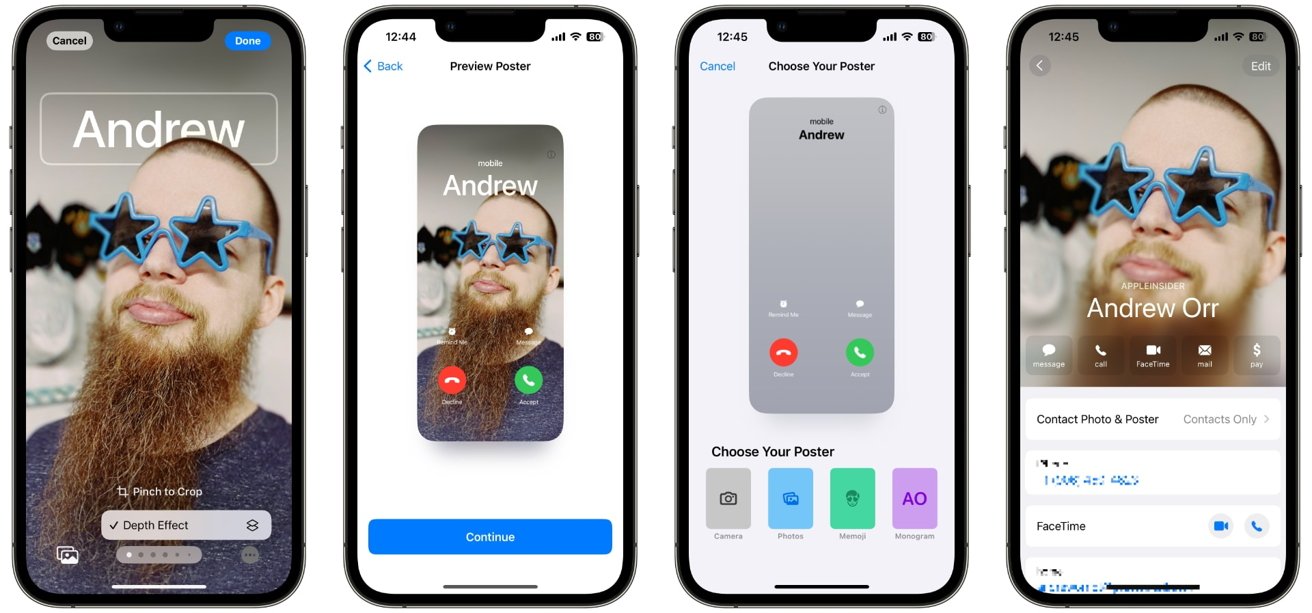
Карта контакта – это новое дополнение к iOS 17, направленное на предоставление пользователям уникального способа представления контактной информации во время совершения вызовов. Когда вы настраиваете ее, карта заменяет традиционное небольшое отображение миниатюр при наборе вашего номера на более большое и визуально привлекательное сочетание фото, анимации и шрифтов.
Эти плакаты видят каждый, кто имеет ваш телефонный номер или Apple ID, сохраненный в своей адресной книге. Кроме того, карты работают с другой новой функцией под названием NameDrop, позволяющей легко обмениваться контактной информацией между устройствами Apple.
Как создать карту контакта в iOS 17
- Запустите приложение "Контакты" на устройстве с iOS 17.
- Найдите карту контакта в верхней части экрана, которая отображается под вашим именем.
- Нажмите кнопку "Редактировать" в правом верхнем углу экрана.
- Затем нажмите кнопку "Редактировать" под фотографией контакта.
- При редактировании контактного плаката вы увидите раздел "Автоматически делиться".

Процесс создания карты похож на создание экрана блокировки в iOS 16. Вы можете выбрать фото из своей библиотеки, причем предпочтение отдается вертикальным изображениям.
Вам будут предложены различные варианты для создания постера. Вы можете использовать существующее изображение, например, селфи или мемодзи. Кроме того, вы можете сгенерировать простой монограммный постер с вашими инициалами или использовать камеру, чтобы мгновенно сделать новое изображение.

По умолчанию карта настроена на автоматический обмен с вашими контактами, но вы можете изменить это на "Всегда спрашивать", если хотите больше контролировать, кто увидит ваш постер.
Фотографии, сделанные в портретном режиме, работают особенно хорошо, поскольку они отделяют объект съемки от фона, позволяя применять цветовые эффекты. Проведите пальцем влево или вправо, чтобы перейти к разным фильтрам, чтобы выделить себя из фона.
Коснитесь цветового круга внизу справа, чтобы выбрать акцентный цвет. Настройте шрифт, цвет, коснувшись своего имени в верхней части экрана. Увеличьте или уменьшайте масштаб изображения двумя пальцами и перетаскивайте его по экрану, чтобы расположить в нужном месте.
Если вы удовлетворены контактным постером, нажмите "Готово", чтобы просмотреть предварительный просмотр. Вы также можете добавить его как фотографию для контактов.
Вы можете сделать телефонные разговоры более личными и визуально привлекательными с помощью контактных плакатов в iOS 17. Вы можете создать персональный контактный плакат, который символизирует вашу личность, следуя инструкциям, приведенным в этой статье.
Независимо от того, что вы выберете — памятное селфи, смелую монограмму или креативное изображение с цветными эффектами, — ваш контактный плакат произведет незабываемое впечатление на звонящих вам людей. Поэтому не медлите с изучением этой увлекательной функции и улучшением вашего опыта работы с iOS 17!




