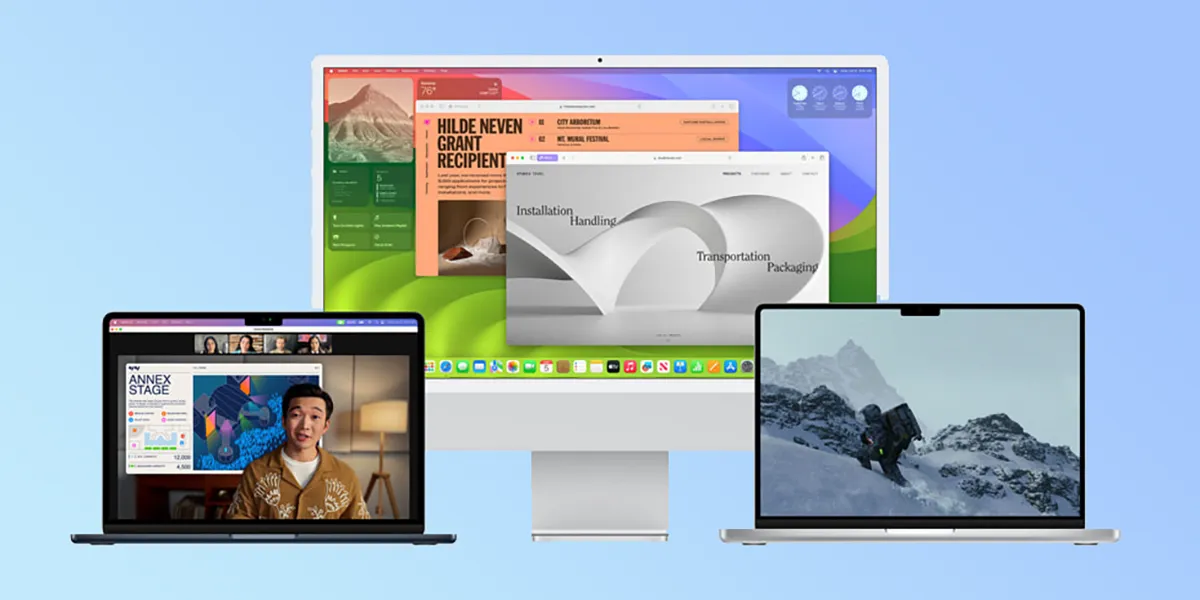
Анимированные обои в macOS Sonoma добавляют яркости рабочему столу. Однако, если вам нужно больше места для хранения данных, или если вы хотите уменьшить нагрузку на процессор, или вы просто не любите динамические обои Mac – их можно запросто удалить.
И как это сделать, мы расскажем вам в этой инструкции. А вы не забудьте подписаться на наш телеграмм-канал.
Как изменить обои macOS и где они находятся

Все существующие в системе обои Mac отображаются в системных настройках. Там можно убрать или установить как статические, так и динамические обои на свой рабочий стол.
- Выделите "Системные настройки" через меню Apple.
- Найдите и нажмите "Обои" в меню слева.
- Выберите обои.
- Нажмите на миниатюру изображения, чтобы установить его как фон рабочего стола, инициируя процесс загрузки.
То есть, если вам достаточно просто убрать динамическую обоев – сделайте эти шаги и измените динамику на любое статическое изображение. Ведь удалять их не обязательно.
Где хранятся динамические обои

Динамические обои macOS Sonoma после загрузки сохраняются на стартовом диске как файл фильма QuickTime (MPEG или HEVC) в определенной для них папке с соответствующим разрешением и закодированным названием. Просто так их достаточно тяжело найти, ведь нужно знать точное место.
Путь к этой папке следующий: /Library/Application Support/com.apple.idleassetsd/Customer.
Как удалить динамические обои

Если вы решили удалить динамические обои macOS Sonoma и очистить память Mac, вам помогут следующие шаги.
- Перейдите по пути: /Library/Application Support/com.apple.idleassetsd/Customer.
- Зайдите в папки ресурсов, содержащие .mov-файлы обоев.
- Выберите папки для удаления.
- Быстро перетащите их в Корзину через Dock или используйте сочетание клавиш Command+delete.
- Очистите корзину от остаточных файлов.
Обратите внимание, что после того, как вы удалите существующие динамические обои со стартового диска, вам нужно будет перезагрузить службу обоев.
Как перезагрузить службу обоев

- Убедитесь, что приложение "Настройка системы" закрыто.
- Запустите приложение /Утилиты/Монитор активности для управления основными службами обоев.
- Воспользуйтесь функцией поиска, найдите и остановите службу "Обои", нажав кнопку "X" на панели инструментов.
- Повторите этот процесс для Обои (Системные настройки).
Вот и все удаленные обои больше не загромождают интерфейс, предлагая упорядоченную и эффективную работу на рабочем столе.
Хотя динамические обои могут вдохнуть жизнь в ваш рабочий стол, они могут не соответствовать предпочтениям каждого. Надеемся, что эта инструкция поможет вам сэкономить место на диске, снизить нагрузку на компьютер и настроить рабочий стол так, чтобы он соответствовал вашему уникальному стилю. Ваш Mac – ваши правила!