


Возможно, ваш Mac работает не так хорошо, как раньше. Возможно, одна или несколько ваших программ ведут себя странно. Возможно, вас беспокоит ваша конфиденциальность в Интернете или то, что компании и разработчики приложений знают о вас. Все эти причины хороши, чтобы очистить кэш на вашем Mac. Но прежде чем мы расскажем, как это сделать, мы объясним, что такое кэш, почему вам может быть полезно его удалить, как вы можете удалить кэш и почему вам следует быть осторожными с тем, что вы удаляете.
Что такое кэш?
Кэш – это место, где хранятся данные, чтобы помочь вашему Mac ускорить различные процессы. Вы, наверное, слышали о кэше, связанном с веб-браузерами. Этот кэш содержит данные, которые загружаются на ваш Mac и сохраняются, чтобы в следующий раз, когда вы посещаете тот же веб-сайт, некоторые данные уже были загружены, и страница будет загружаться быстрее. Среди прочего, кэш браузера означает, что вы можете быстрее просматривать веб, звучащее как хорошая вещь, но есть и недостатки. Один из недостатков – это то, что вы можете оказаться на старой кэшированной версии веб-страницы, а другой – это то, что ваш кэш браузера, включающий файлы cookie и трекеры, может предоставлять веб-сайтам и рекламодателям информацию о вас, когда вы просматриваете веб. Последнее может являться проблемой с точки зрения конфиденциальности. Есть два других вида кэша: системный кэш и кэш приложений. Кэш приложений, который иногда называют кэшем пользователя, включает данные, связанные с вашими приложениями, которые хранятся, чтобы их не приходилось загружать всякий раз, когда вы используете приложение, это означает, что ваши приложения могут работать быстрее. Опять же это кажется полезным, но есть недостатки. Например, если вы работаете с высококачественными изображениями или большими видеофайлами, ваш компьютер может хранить много данных, связанных с редактированием, которое вы производите. Аналогично, если вы играете в игры на вашем Mac, вы можете обнаружить, что теряете место для сохранения игр. Данные приложений могут занимать много места, и если вы больше не используете приложение, вам маловероятно понадобятся кэшированные данные, которые все еще могут находиться на вашем Mac. Системный кэш, как вы, вероятно, ожидаете, это место, где хранятся данные, созданные macOS, которые помогают вашему Mac работать плавно. Поскольку он связан с операционной системой, мы рекомендуем не удалять ничего из вашего системного кэша, если вы не используете специальный инструмент для этого. Удаление данных из любого кэша вашего Mac – это рискованное дело, если вы не знаете, что делаете, но еще более рискованно, когда речь идет о системном кэше, поскольку вы можете случайно стереть файлы, обеспечивающие плавную работу вашего Mac. Существует еще один вид кэшированных данных, который является результатом изоляции между приложениями, но эти данные удаляются, когда вы перезагружаете ваш Mac (что вы должны делать регулярно: см. следует выключать мой Mac каждую ночь?).
Почему удалять кэш?
Есть несколько причин, почему вы можете захотеть удалить или очистить кэшированные данные. Чаще всего пользователи Mac хотят удалить данные из кэша, потому что у них заканчивается место на их Mac и они предполагают, что очистка их кэша может восстановить несколько гигабайт. Возможно, вы смотрели, что занимает место на вашем Mac (Системные настройки > Общие > Хранение > Настройки хранения в Ventura и более поздних версиях, Об этом Mac > Хранение в более старых версиях macOS) и задумывались, что такое Другое и Системные данные и почему так много ваше пространство отведено этим категориям данных. Одна вещь, которую следует учесть в этом случае, это то, что удаление данных из кэша не обязательно освободит место, поскольку ваш Mac восстановит много этих кэшированных файлов. Другая причина очистить кэш вашего Mac – это для решения проблем. Возможно, ваш Mac или просто определенное приложение работает плохо, и вы хотите увидеть, удаление ли данных из кэша решит проблему. Это, вероятно, последний вариант после перезапуска проблемного приложения, перезапуска вашего Mac и, возможно, удаления и переустановки приложения. Вы также можете беспокоиться о ваших личных данных и о том, как приложение или веб-сайт могут их использовать, что является хорошей причиной для периодической очистки кэша вашего браузера. Еще одна причина очистить кэш браузера – это если вы обнаруживаете, что веб-сайт, который вы используете, не обновляется. Если вы не очистите кэш, вы можете обнаружить, что загружаете версию веб-страницы такой, какой она была в последний раз, когда вы ее посещали.
Что можно удалить?
Ни в коем случае не следует удалять все данные в вашем кэше – если вы думаете сделать что-то столь радикальное, вам, пожалуй, лучше вытереть ваш Mac и сделать чистую установку macOS. Причина не удалять все ваши кэшированные файлы заключается в том, что некоторые из этих файлов нужны вашему Mac для нормальной работы. Если вы удаляете файлы кэша без разбора, вы можете что-нибудь взломать. Удаление кэша, связанного с приложением, также может быть проблематичным. Некоторые приложения сохраняют важную информацию пользователя в папках кэша и могут не работать без нее. Это также может быть достаточно неудобно для вас, если вы среди большого проекта в Photoshop или Premiere Pro и вы удаляете кэш, связанный с этим.

Это обе хорошие причины сделать резервную копию вашего Mac перед тем, как очистить ваш кэш, по крайней мере тогда вы можете восстановить ваш Mac до состояния, в котором он был до того, как вы начали вмешиваться, или по крайней мере скопировать кэшированные файлы обратно в папку, из которой вы их удалили. Вот что вы не должны удалять – или по крайней мере вы должны быть осторожны с тем, что вы удаляете. А что вы можете безопасно удалить? Мы предлагаем удалить кэшированные файлы, касающиеся приложений, которые вы больше не используете. В частности, если есть данные в кэше, относящиеся к приложению, которое вы удалили из вашего Mac, вы должны смогут уверенно удалить связанные файлы из кэша. На самом деле, хороший деинсталлятор приложений, такой как CleanMyMac X от MacPaw, MacCleaner Pro от Nektony или DaisyDisk от Software Ambience, удалит связанные данные из вашего кэша. Кэш браузера – это тип данных, которые вы можете удалить с уверенностью, но недостатки сохранения его могут быть больше, чем любые преимущества удаления. Удаление данных из кэша вашего браузера может стать раздражительным, когда после этого вы обнаружите, что теперь вам придется повторно вводить ваши логины и другие ранее автоматически заполняемые данные.
Как очистить кэш
Мы рассмотрим каждый вид кэша в отдельности, поскольку процесс разный. Мы расскажем, как удалить данные из вашего кэша вручную, и мы также рассмотрим некоторые посторонние инструменты, которые вы можете использовать, если вы беспокоитесь о том, чтобы не совершить ошибку. Перед тем как мы начнем, вы можете задуматься, предоставляет ли Apple вам необходимый инструмент для быстрого удаления кэшированных файлов. Если вы используете macOS Sonoma или Ventura, вы можете получить доступ к информации через О Mac > Дополнительная информация. Это ведет вас к Системным настройкам, где вы переходите к Общие > Хранение > Настройки хранения. В macOS Monterey и старших версиях вы можете нажать Apple в меню вверху экрана и перейти к Об этом Mac > Хранение.
Как очистить кэш браузера
Способ очистки кэша браузера зависит от того, каким браузером вы пользуетесь, будь то Safari, Chrome, Firefox или другой. Если вы пользователь Safari, процесс выглядит следующим образом:
В Sonoma или Ventura
- Откройте Safari.
- Нажмите Safari > Настройки в меню.
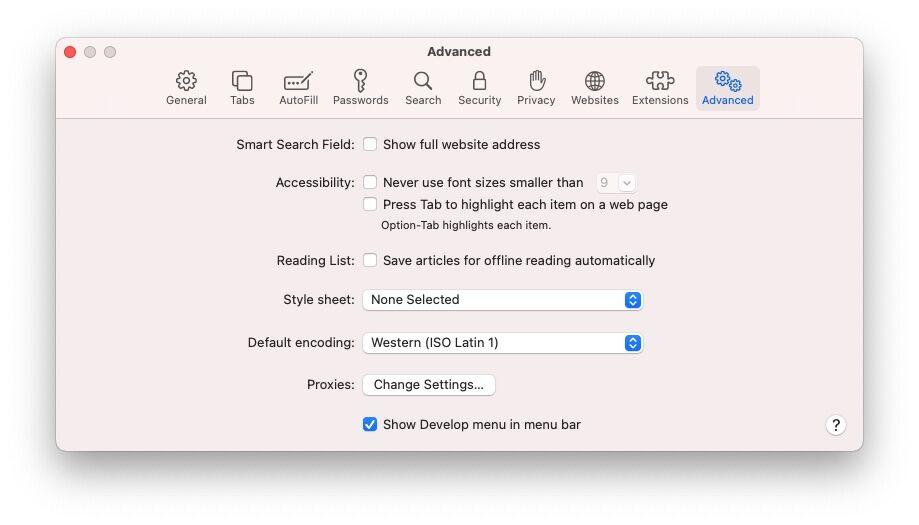
- Перейдите на вкладку Расширено.
- Включите режим разработчика, нажав Показать функции для веб-разработчиков (или Показать меню Разработчик).
- Теперь в верхнем меню появится новый пункт Разработчик. Нажмите его.
- Нажмите кнопку Очистить кэши. (Или нажмите Option/Alt+Command+E.)
В Monterey или более старых версиях
- Откройте Safari.
- Нажмите Safari > Преимущества в меню.
- Нажмите кнопку Расширено.
- Включите режим разработчика, нажав Показать меню Разработчик.
- Теперь в меню появится новый пункт Разработчик. Нажмите его.
- Нажмите кнопку Очистить кэши.
- Или нажмите Option/Alt+Command+E.
Этот метод удалит кэш Safari. Также вы можете очистить историю просмотра, следуя этим шагам:
- Щелкните История в меню Safari.
- Нажмите кнопку Очистить историю.
Наконец, вы можете удалить файлы cookie, следуя этим шагам:
В Sonoma или Ventura
- Нажмите Safari > Настройки.
- Щелкните вкладку Конфиденциальность.
- Нажмите Управление данными сайтов.
- Нажмите Удалить все (или пройдитесь по разным сайтам и решите, разрешить им или нет).
- Выберите Блокировать все файлы cookie, чтобы остановить файлы cookie в будущем.
В Monterey или более старых версиях
- Нажмите Safari > Преимущества.
- Нажмите Конфиденциальность.
- Нажмите Управление данными сайтов.
- Нажмите Удалить все (или пройдитесь по разным сайтам и решите, разрешить им или нет).
- Выберите Блокировать все файлы cookie, чтобы остановить файлы cookie в будущем.
Обратите внимание, что удаление этих данных может означать, что вы будете выйти из сайтов, на которые раньше могли автоматически входить, поэтому убедитесь, что вы знаете свои пароли.
Как очистить системный кэш
Далее мы рассмотрим, как очистить системный кэш: Перед началом следует отметить: сделайте резервную копию на случай, если что-то пойдет не так! Если вы удалите что-то важное, вы сможете вернуться в состояние, в котором были раньше. Если мнение об ошибке вас пугает, рассмотрите один из нижеприведенных вариантов, который сделает это за вас – безопасно.
- Откройте Finder.
- Нажмите Перейти > Перейти в папку…
- Введите Library/Caches/
- Нажмите Ввод или Перейти.
- Откройте каждую папку и выберите удалить. Вы можете сортировать по дате изменения, чтобы увидеть, что не было добавлено недавно.
- Перетащите кэши в Корзину.
- Не забудьте очистить корзину.
Это долгий и скучный процесс, который также очень рискован – поэтому, если бы вы хотели вернуть себе послеобед, и не рисковать удалением чего-то важного, мы рекомендуем использовать одно из нижеприведенных приложений.
Как удалить файлы кэша приложений
Очистка файлов из кэша приложений может быть полезна, если приложение работает неправильно, или если вы хотите ускорить работу конкретного приложения, но обратите внимание, что это может иметь обратный эффект, если вы удалите необходимые файлы кэша. По этой причине мы снова рекомендуем сделать резервную копию вашей системы перед началом удаления.
- Откройте Finder.
- Нажмите Перейти > Перейти в папку…
- Введите ~/Library/Caches/ (обратите внимание, что вам нужно ~ на этот раз, он находится рядом с Z).
- Нажмите Ввод или Перейти.
- Откройте каждую папку и выберите удалить.
- Перетащите кэши в Корзину.
- Очистите корзину.
Если вы не уверены в 100%, что делаете, мы рекомендуем использовать специальное приложение для удаления кэша приложений.




