

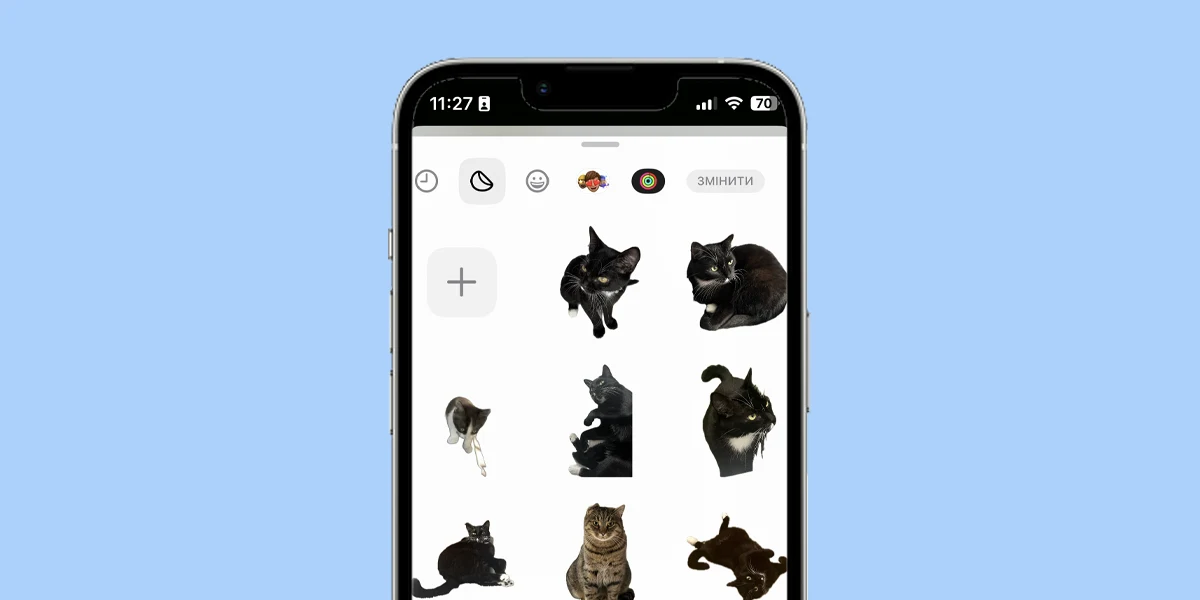

В обновлении iOS 17 добавилось много прикольных штук: от создания живых стикеров до улучшения перевода (доступность украинского языка), NameDrop и т.д. Однако не все из этих функций могут быть вам полезны. Особенно это касается стикеров, которые могут занимать место или раздражать.
Если вы натворяли стикеров, чтобы протестировать фишку, а теперь не знаете, что с ними сделать и как их удалить — мы поможем вам с этим.
Как удалить стикеры из сообщений

- Откройте приложение "Сообщения" на iPhone.
- Нажмите кнопку "Плюс" (+) и выберите "Стикеры" из опций.
- Найдите наклейку, которую вы хотите удалить, коснитесь и удерживайте ее.
- Появится всплывающее меню: выберите "Удалить".
Когда вы удалите наклейку, она исчезнет не только из программы "Сообщения", но и из других синхронизированных устройств Apple.
Как удалить несколько стикеров одновременно
Если у вас много неудачных наклейок, которые нужно быстро избавиться, то iOS 17 имеет вариант и для этого случая:
- Откройте приложение "Сообщения".
- Нажмите кнопку "Плюс" (+) и выберите "Стикеры".
- Нажмите и удерживайте любую наклейку, затем выберите "Переставить".
- Кнопкой "минус" (-) отметьте те, которые вы хотите удалить.
- Нажмите пустую область для подтверждения удаления.

Таким образом, вы можете удалить несколько стикеров из своего набора одновременно. Конечно же, они удаляются на всех устройствах, синхронизированных с вашим iCloud.
Как удалить пак стикеров
Если вы хотите проститься не только с отдельными наклейками, но и с целыми наборами наклеек, выполните следующие действия.
- Откройте "Сообщения", нажмите кнопку "Плюс" (+) и выберите "Стикеры".
- Прокрутите до конца набора и коснитесь "Редактировать".
- Нажмите кнопку "Редактировать" снова влево.
- Щелкните значок минус (-) на панели стикеров, которую вы хотите удалить.
- Подтвердите, нажав "Удалить", а затем "Готово".

Таким образом вы удалите целые наборы наклеек (стикеров) из вашего смартфона.
Как удалить стикеры из другой программы
Кстати, удалить стикеры можно не только из программы "Сообщения", но и из других программ, где они поддерживаются. Например, из Telegram:
- Вызовите клавиатуру в любой поддерживающей ее программе.
- Коснитесь значка эмодзы или переключитесь на клавиатуру эмодзы.
- Выберите значок наклейки для доступа к их стикерам.
- Нажмите и удерживайте стикер, который необходимо удалить, а затем выберите "Удалить".

Как удалить стикеры с клавиатуры
Для тех, кто предпочитает клавиатуру без наклеек, iOS 17 предоставляет возможность полностью отключить их:
- Откройте приложение "Настройки" на вашем iPhone.
- Выделите "Общие" и "Клавиатура".
- Прокрутите вниз и выключите переключатель рядом с опцией "Стикеры".

После отключения наклейки не появляются на клавиатуре ни в одной программе, которую они поддерживают. Поэтому если они вас бесят, можете сделать это сразу и не заморачиваться с удалением.




