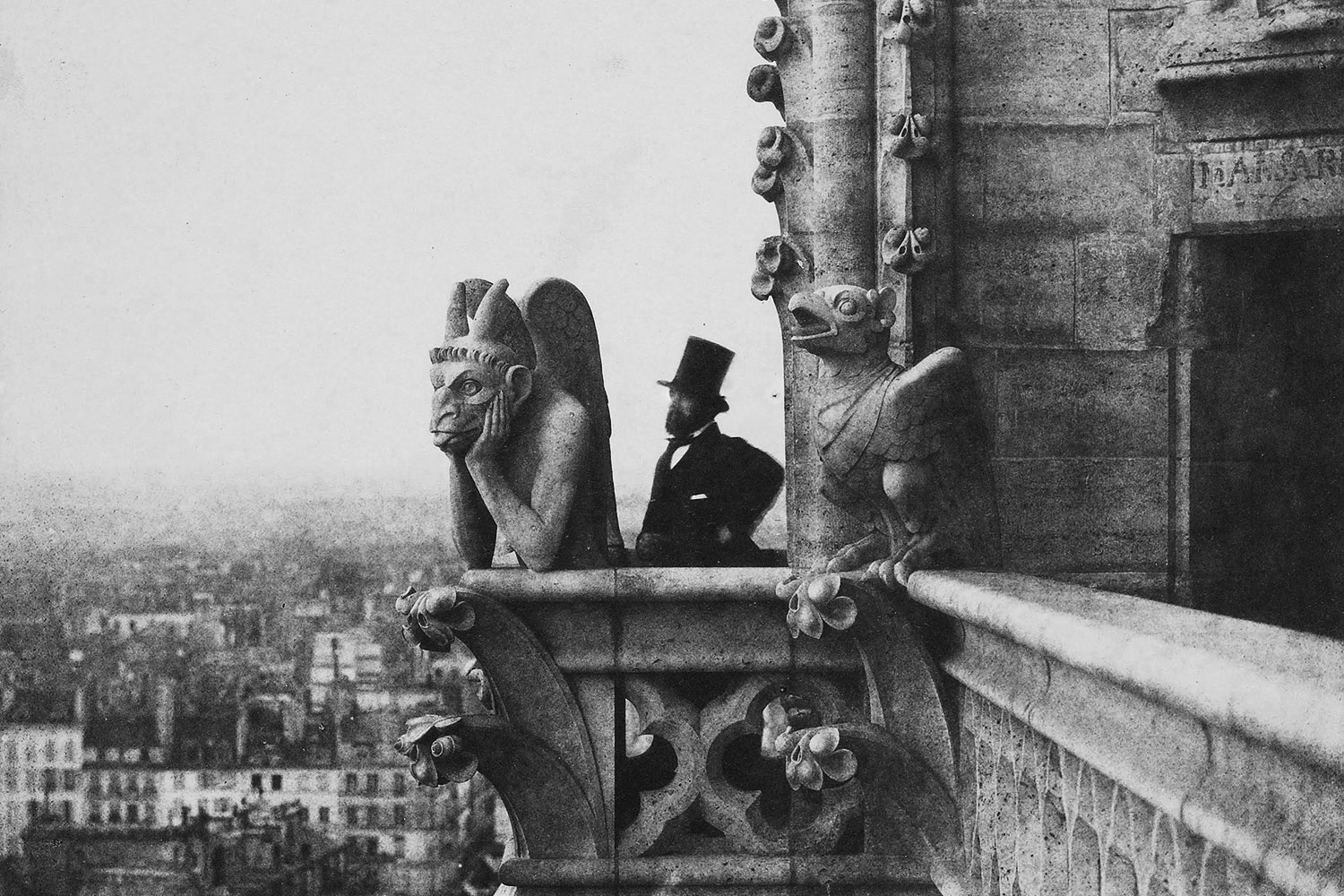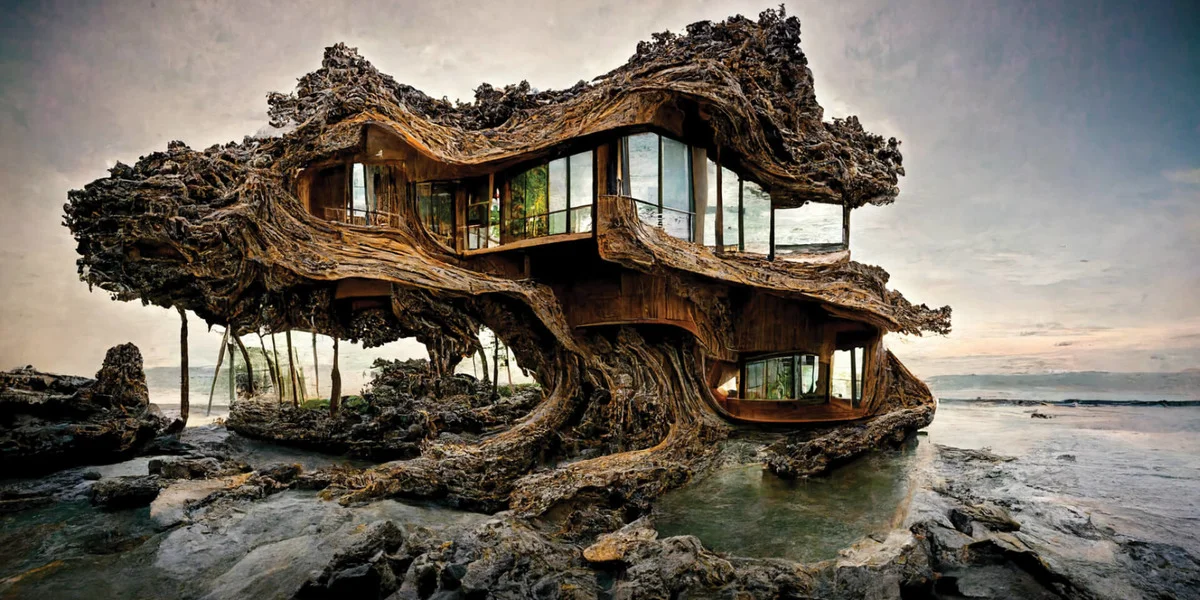

На данный момент одним из распространенных инструментов ИИ является Midjourney. Многие используют его для создания сказочных пейзажей и предметов всего несколькими словами.
Кстати в сети существует много недовольных художников, которые говорят, что нейросеть копирует их стиль без разрешения. Есть и такие люди, которые с помощью нейросети создают NFT или иллюстрируют книги. Инструмент Midjourney это новый шаг в искусстве, однако пока нет правовых устоев и регулирования для того, чтобы правильно обозначать произведения искусственного интеллекта.
У каждого желающего есть возможность опробовать Midjourney. Регистрация в приложении бесплатная, а протестировать генератор ИИ возможно всего за несколько минут. Далее расскажем о том, что необходимо знать, чтобы начать пользоваться инструментом Midjourney в первый раз.
С чего начать использование Midjourney?
В начале необходимо выполнить такие действия:
1. Убедиться, что у вас есть аккаунт в Discord. Программа Midjourney полностью работает на Discord, поэтому нужна регистрация в (она также бесплатна);
2. Зайти на веб-сайт Midjourney. Тут необходимо выбирать опцию «Присоединиться к бета-версии Это действие само приведет к приглашению в Discord;

3. После необходимо принять приглашение Discord на Midjourney. Выбрав опцию Продолжить в Discord;

4. После нужно выбирать эмблему Midjourney (слева в меню);
5. В каналах Midjourney нужно найти комнаты для новых пользователей. Такие комнаты подписывают как, например "комната для новичков 108", нажмите на одну из таких, чтобы выбрать ее;

6. Перед тем как создавать свое изображение, нужно обратить особое внимание на то, что бесплатная пробная версия может предлагать ограниченное количество вариантов подсказок. Таким образом можно создавать приблизительно 25 картинок (бесплатно). Затем появиться необходимость покупать полную версию, для продолжения;
7. Чтобы приступить, введите «/imagine» в чате Discord в комнате для новичков. После этого появиться поле, где нужно напечатать описание картинки. Затем нужно нажать на Enter;

8. После подождите приблизительно минуту чтобы произошла генерация изображения. В основном искусственный интеллект создает пару разнообразных версий на основе описания;
9. Если вам подходит одно из изображений, нужно нажать клавишу с буквой U, для увеличения масштаба. После, отобразиться набор параметров. Вы можете выбрать Внести вариации в это изображение, Максимально увеличить масштаб перед загрузкой или выбрать повторную обработку Легкое масштабирование. Затем можно отправить изображение себе, выбрав эмодзи конверта и добавив его в свой чат. Это позволит сохранить и загрузить изображения в любое время.

Кстати если вам понравился Midjourney и есть желание использовать его дальше, можно выбрать любой канал бота в Discord Midjourney и ввести «/подписаться». После этого будет создана ссылка, по которой можно оплатить подписку.