

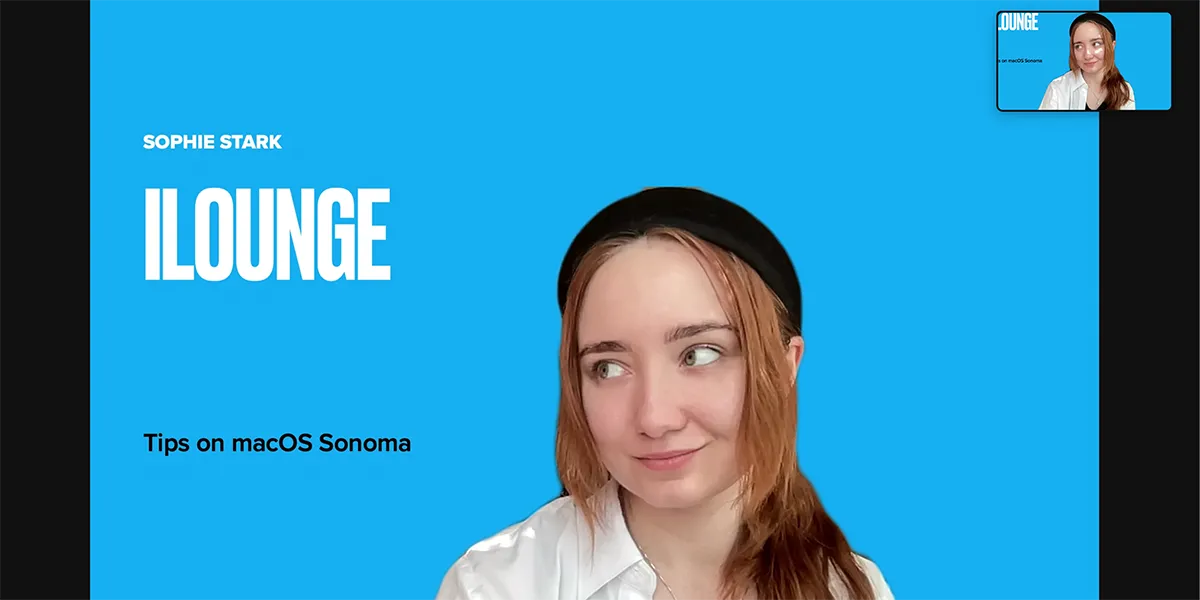

На презентации WWDC 2023 компания Apple продемонстрировала интересную фишку macOS Sonoma, где человек может выйти на фон презентации во время мита и рассказывать ее, сливаясь с фоном.
Эта функция называется Presenter Overlay и она воистину одна из самых впечатляющих визуально новых функций macOS Sonoma. Она позволяет правильно представлять слайды в видеозвонках, не выбирая между слайдами и собой на экране.
В этой статье мы покажем, как использовать эту фишку для звонков Zoom. А вы не забудьте подписаться на наш Телеграм-канал.
Как использовать разделение фона в презентациях на macOS Sonoma
- Откройте Zoom (или FaceTime) и начните мит.
- Нажмите на Share Screen в меню Zoom, но не выключайте камеру.
- Затем в Zoom нажмите на Дополнительно.
- Дважды щелкните Слайды как виртуальный фон.
- Перейдите к документу Keynote или PowerPoint.
- Нажмите кнопку Поделиться.


С этого момента вы (в зависимости от вашего положения в кадре камеры) будут отображаться на экране, но фон будет заменен вашими слайдами. Это точно то же самое, что использовать поддельную фотографию пляжа в качестве фона Zoom.
Обратите внимание, что данная фишка пока может поддерживаться пока не во всех приложениях для видеоконференций. На момент написания статьи оно работает, по крайней мере, в Zoom и FaceTime.
Как изменить размер и положение наложения
Чтобы изменить размер или положение накладки Presenter Overlay во время обмена слайдами в видеозвонке, сделайте следующее:
- Нажмите на свое лицо на экране Zoom.
- Перетащите его, чтобы изменить положение в кадре, или нажмите на ручки перетаскивания вокруг вашего изображения, чтобы изменить размер.
- Чтобы прекратить общий доступ к наложению презентации, просто выберите "Прекратить общий доступ" в верхней части экрана. Это приведет к удалению слайдов и восстановлению полного изображения вас и вашего фона.

Имейте в виду, что при перемещении Mac может потребоваться некоторое время, чтобы пересчитать ваше положение и то, какие части фона должны быть удалены. В результате на экране может возникнуть эффект дрожания вокруг вашего тела, особенно вокруг волос.
К сожалению, нет надежного способа устранить этот эффект, но изменение размера и положения наложения презентации может помочь.




