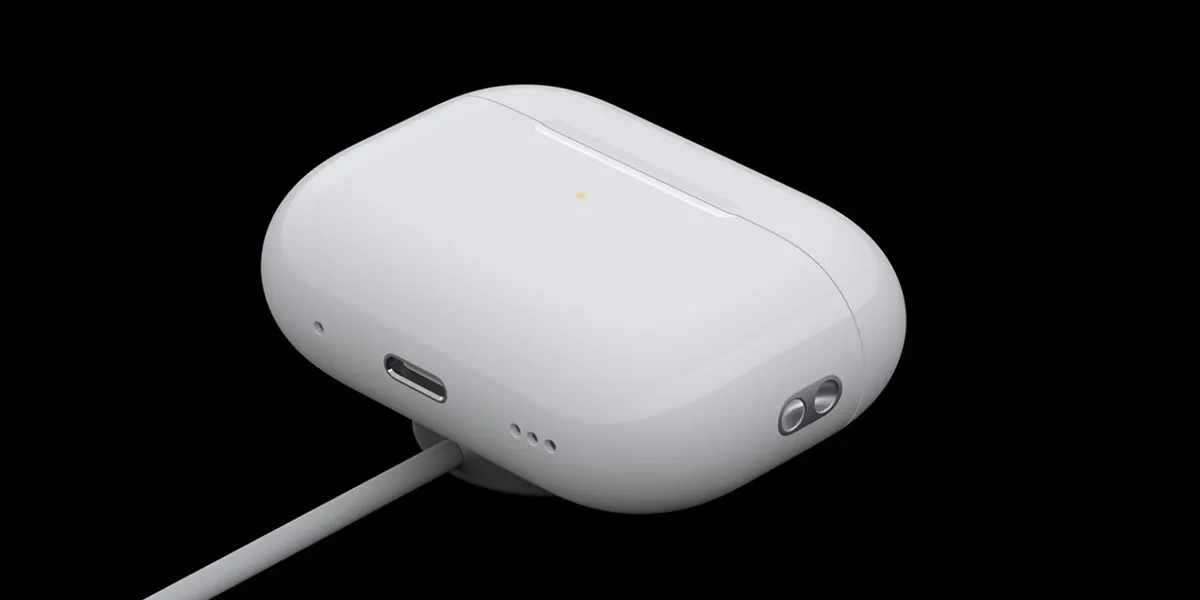
Компания Apple выпустила первую бета-прошивку для пользователей AirPods Pro и AirPods Pro 2. Эта бета-прошивка включает в себя ряд новых функций, таких как пространственное аудио для FaceTime и шумоподавление Ambient Noise Reduction. Кроме того, только в этой прошивке вы можете попробовать новую функцию Adaptive Audio.
В этой статье мы расскажем, как установить бета-прошивку и опробовать новую фишку до официального релиза.
Как установить бета-версию AirPods Pro
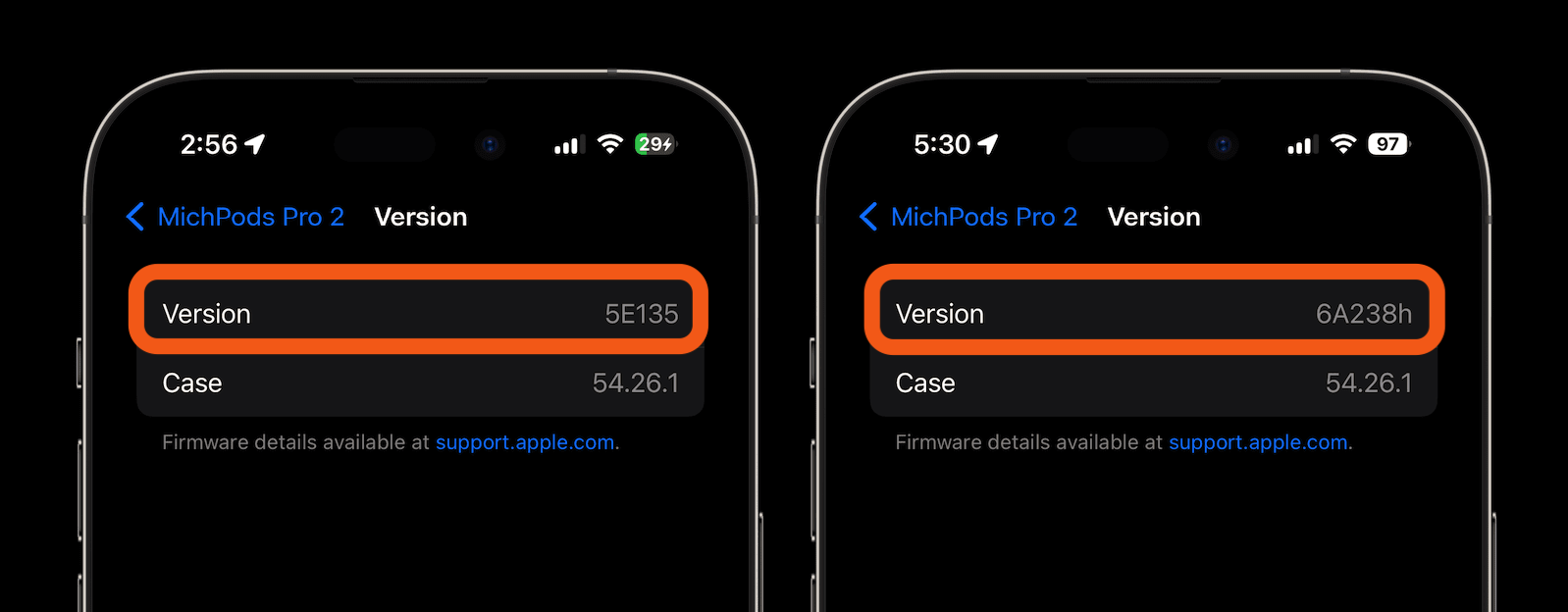
Примечание: Пожалуйста, имейте в виду, что основная новая функция в этой бета-версии, Adaptive Audio, доступна только в AirPods Pro 2. Кроме того, поскольку это бета-версия для разработчиков, действуйте осторожно и принимайте на себя все риски, связанные с установкой.
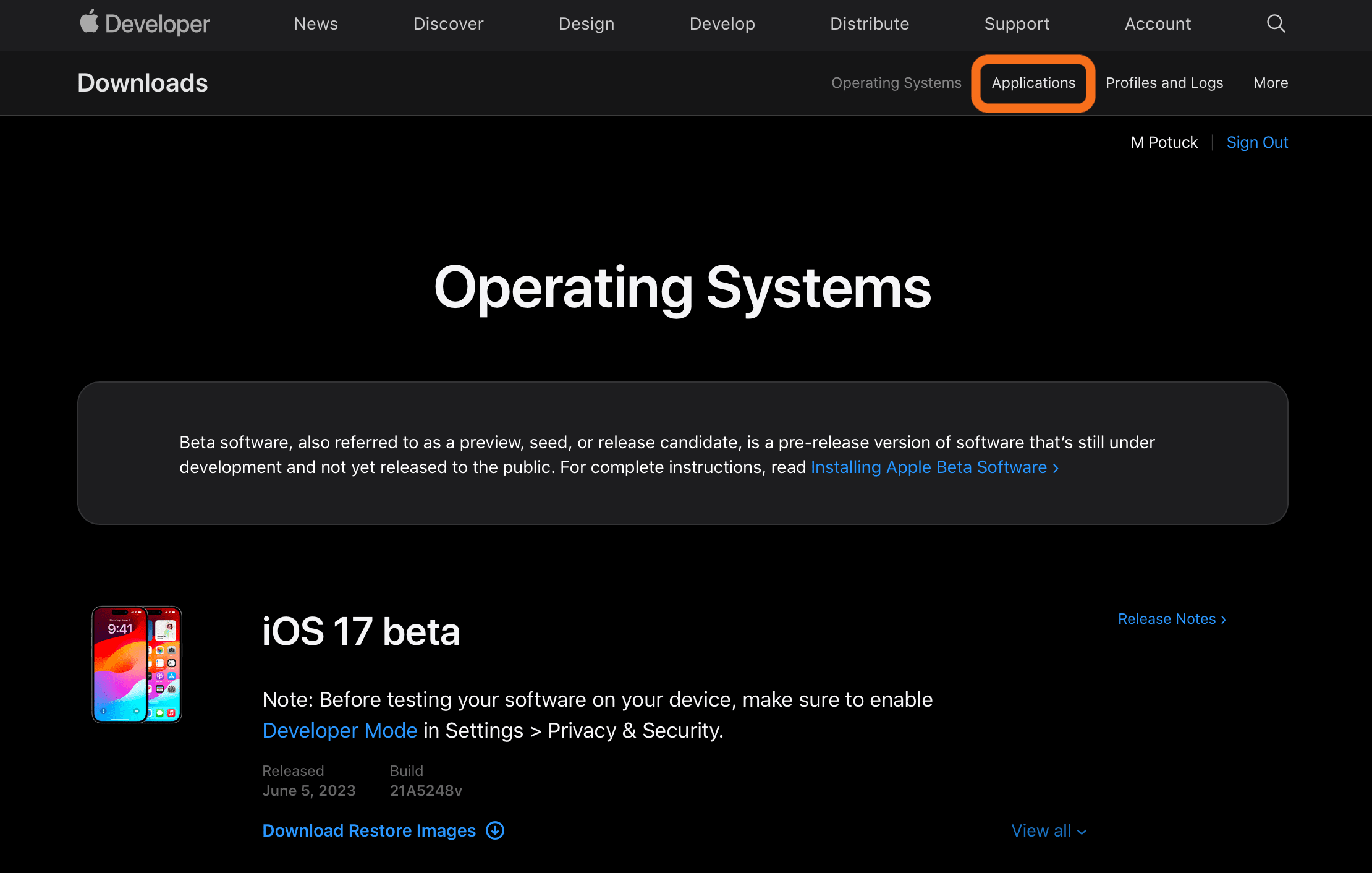
- Перейдите на Apple developer на вашем Mac (Ventura 13.3 или более поздней версии) и войдите в систему под своим Apple ID.
- Затем нажмите на Загрузки, перейдите во вкладку Приложения.
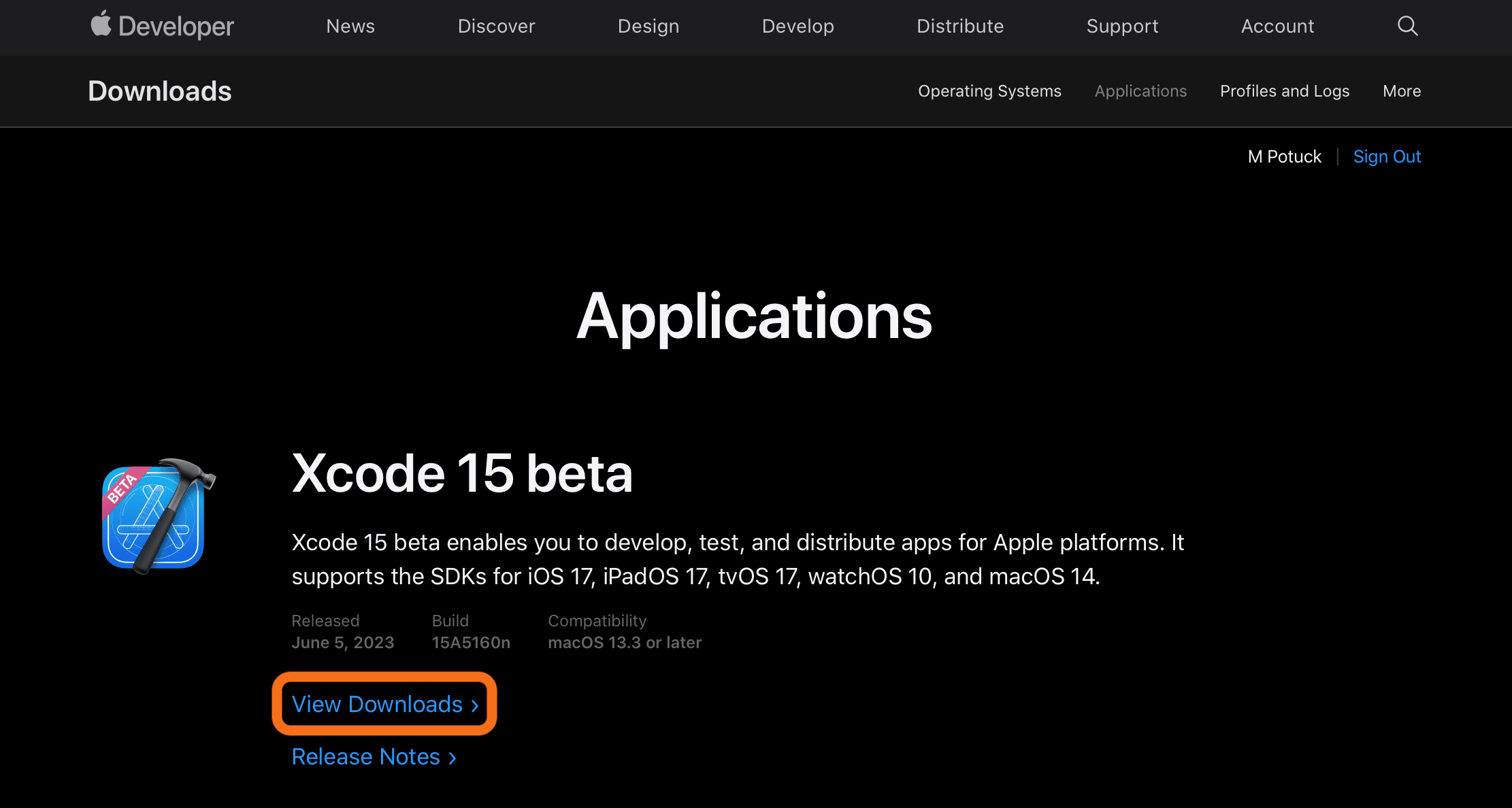
- Опускаемся ниже и жмем на Xcode 15 beta и Selected Platforms.
- Поставьте галочку напротив нужных вам версий и нажмите загрузить.
- Когда все скачается, открывайте Xcode_15_beta.xip.
- Затем вам нужно открыть файл Xcode 15 beta.
- Если на iPhone уже установлена iOS 17, подключите его к Mac или загрузите обновление и тогда подключите.
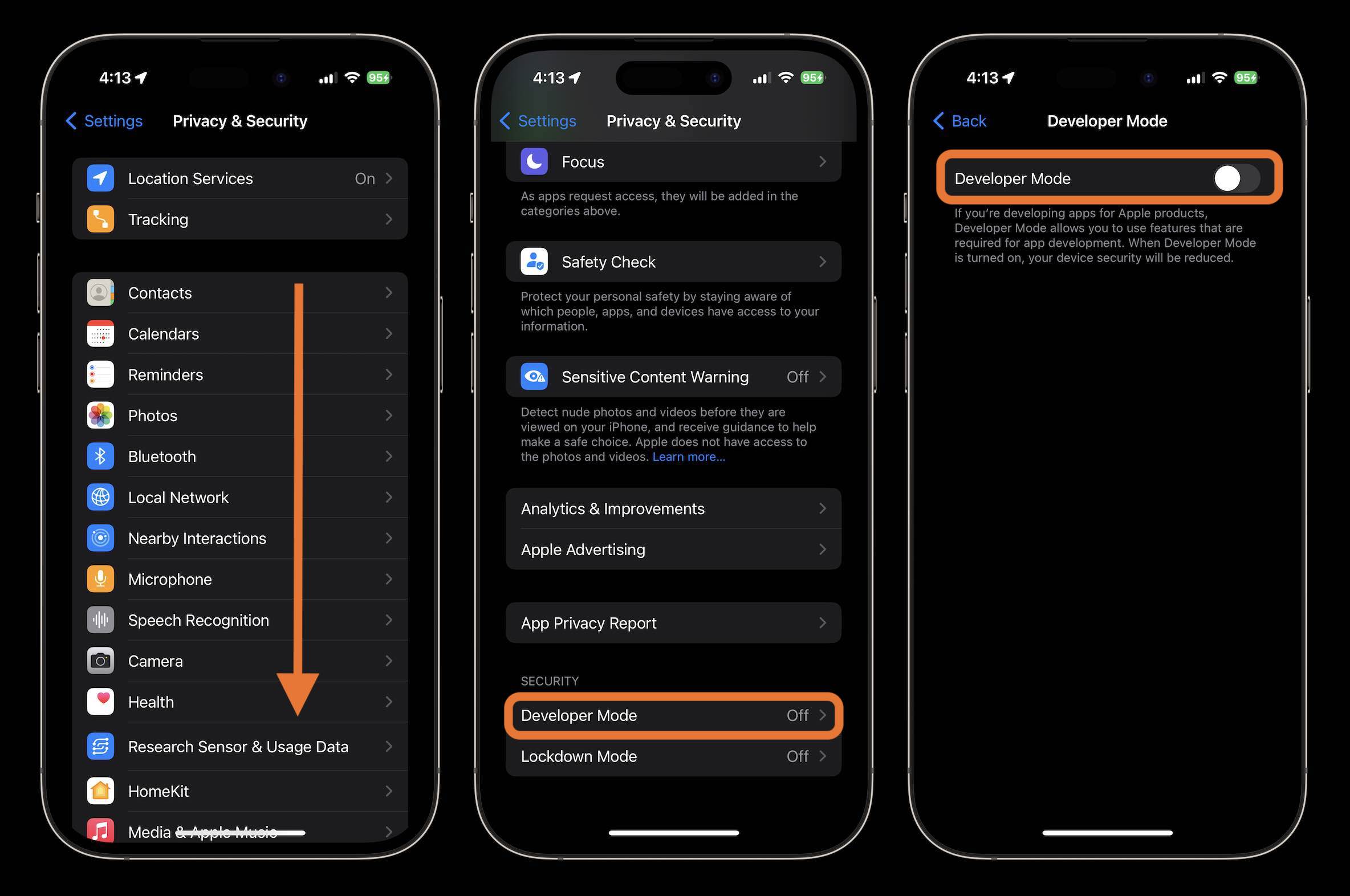
- На Айфон перейдите в Конфиденциальность, опуститесь ниже и активируйте режим разработчика.
- Придерживаясь инструкций, загрузите нужные файлы.
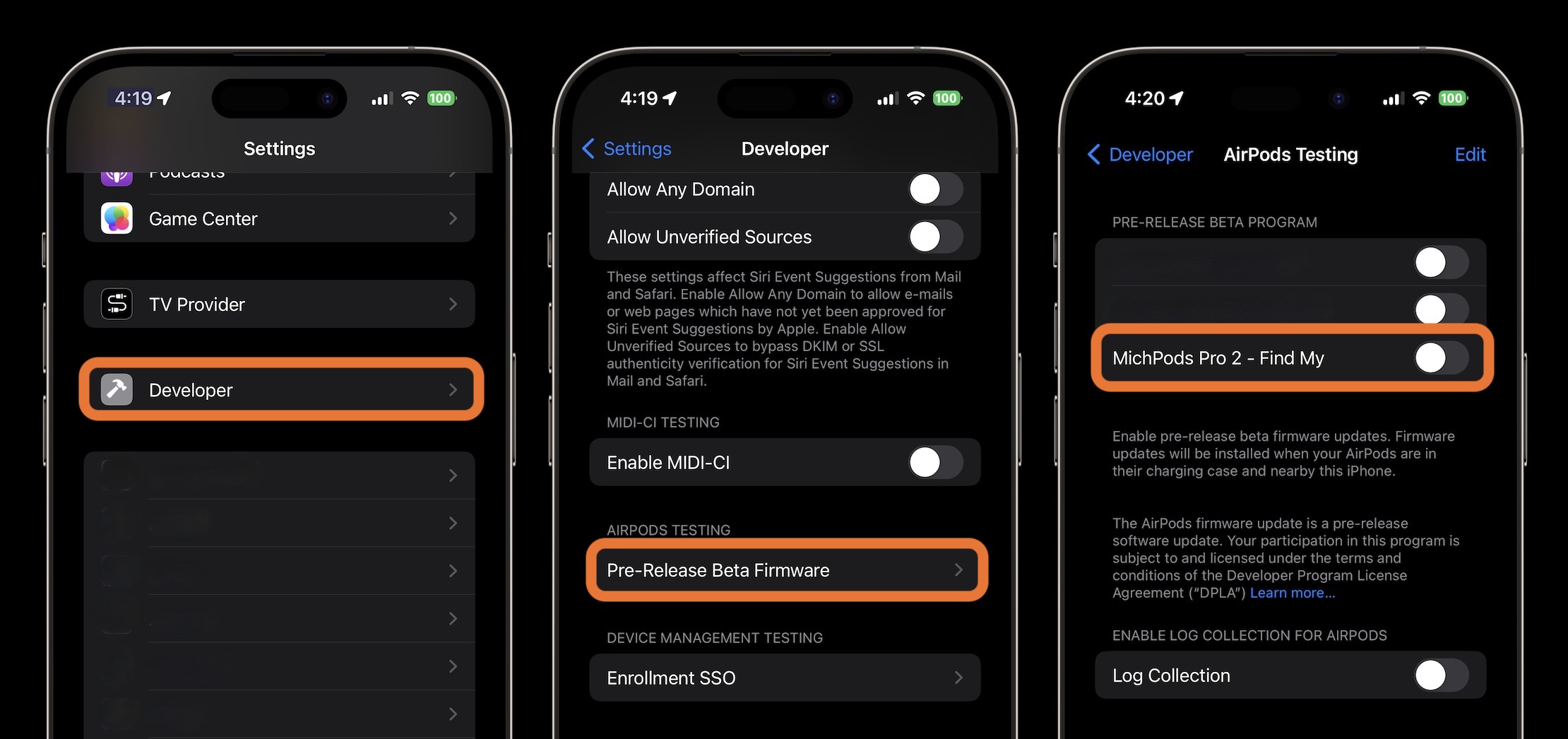
- После этого у вас в Настройках появится вкладка “Разработчик”, зайдите в нее.
- Переходим в раздел до релизных бет и выбираем AirPods.
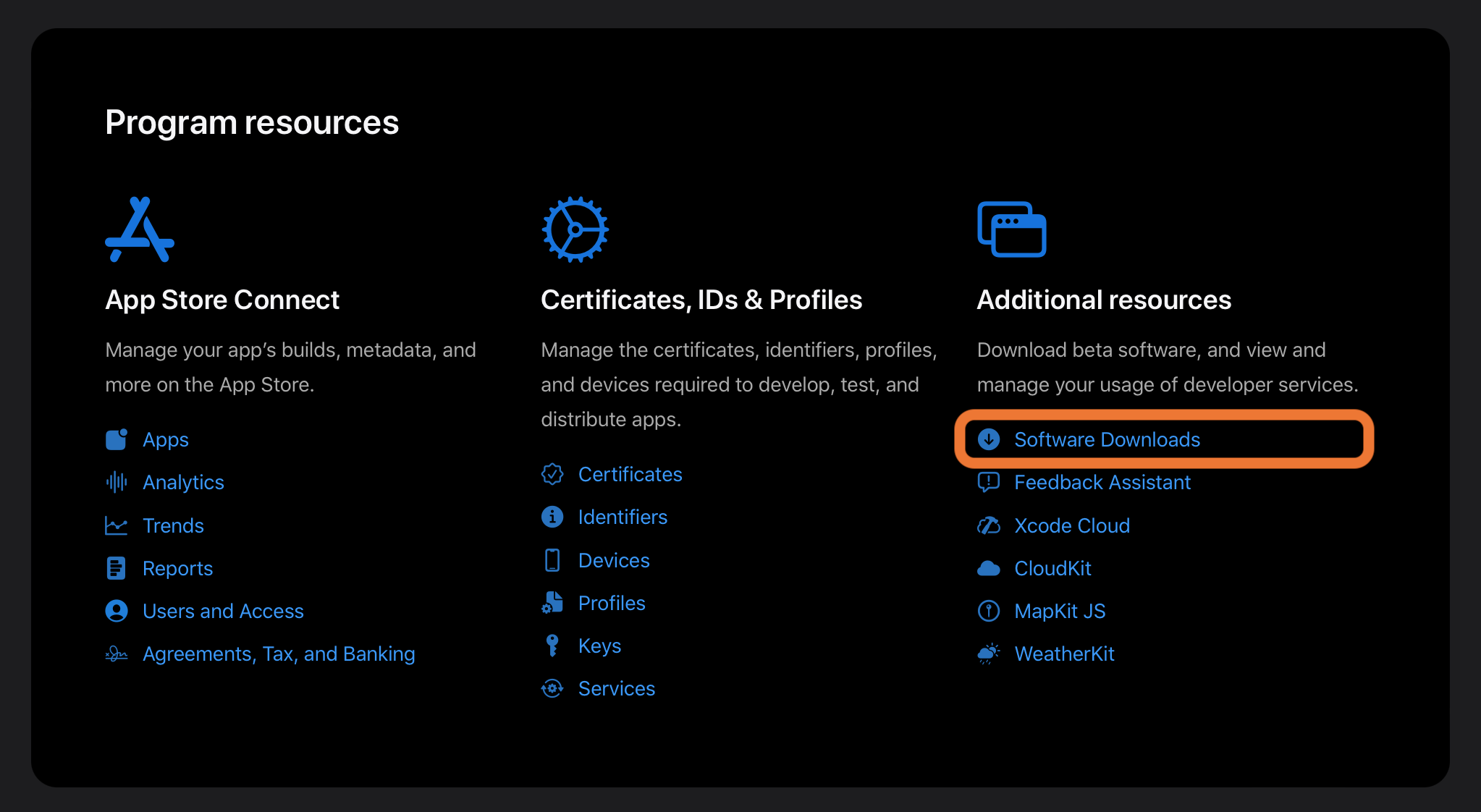

Обратите внимание, прошивка установится, когда наушники рядом со смартфоном. Это может занять от 30 минут до 2 часов. После установки бета-прошивки вам нужно будет отключить наушники и снова подключить их. Затем вы сможете протестировать новые функции, используя их для FaceTime или прослушивания музыки.
Кроме того, обратите внимание, что бета-прошивка не полностью протестирована, и она может вызвать проблемы с вашими AirPods Pro. Если у вас возникнут проблемы, вы можете вернуться к предыдущей прошивке, следуя инструкциям в справочной документации Xcode.
Если вам интересно узнать больше подробностей о новинках Apple, переходите в наш Телеграм-канал, мы пишем много интересного и даем полезные советы по установке.