

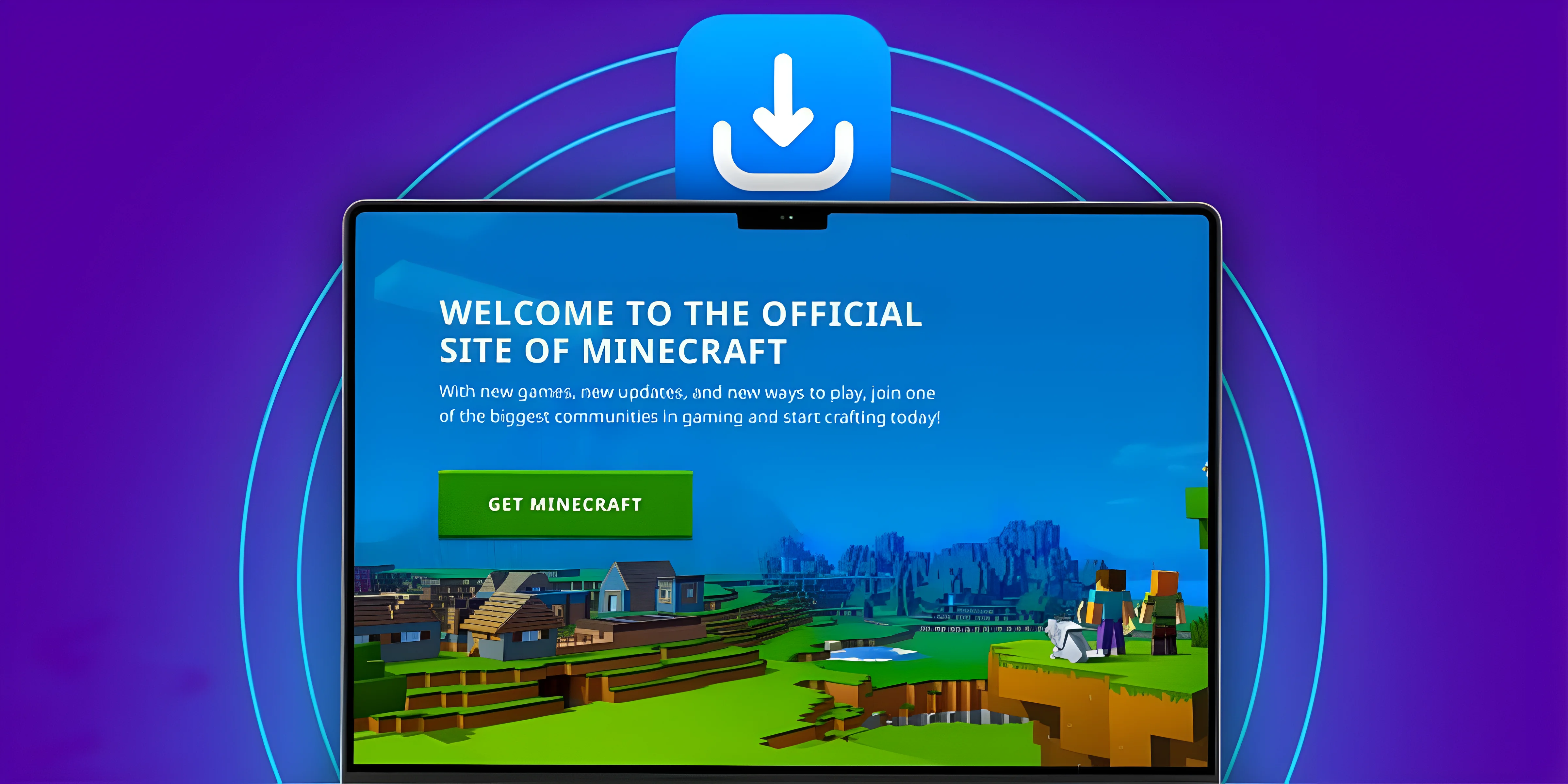

Minecraft — это известная на весь мир компьютерная игра, созданная и разработанная шведской студией Mojang Studios под началом Маркуса Перссона. Если вы являетесь обладателем компьютера Mac и хотите загрузить Майнкрафт на него, в этой статье мы расскажем вам, как выполнить эту задачу.
Не забудьте подписаться на наш Телеграм-канал, чтобы получить больше интересных новостей об играх, технике Apple и искусственном интеллекте.
Игра дает возможность получить уникальный опыт строительства и выживания в открытом мир. В Minecraft игроки могут исследовать бескрайние ландшафты, добывать ресурсы, заниматься крафтингом, строить сооружения и бороться с враждебными существами.
Свобода действий и творческий потенциал делают Майнкрафт одной из самых популярных и влиятельных игр в мире.
Системные требования чтобы скачать Minecraft на Mac

Чтобы установить и загрузить Minecraft на Mac, компьютер должен соответствовать рекомендованным системным требованиям
Рекомендованные системные требования для Minecraft на Mac:
- Intel Core i5 или эквивалентный процессор
- 2 Гб оперативной памяти
- Достаточный объем памяти для установки Minecraft (примерно 2 ГБ).
Так же вам будет необходимо стабильное соединение с интернетом для загрузки файлов игры, активированная учетная запись Microsoft и лицензированная версия Minecraft Java edition.
Minecraft на MacBook M1

Владельцы MacBook на процессорах M1 могут радоваться, ведь Minecraft теперь полностью совместим с архитектурой ARM64 от Apple. Важно отметить, что обновление под названием The Wild, которое было выпущено в июле 2022 года, добавило поддержку M1, а также новейших процессоров M2.
Благодаря этому обновлению, все пользователи M1 и M2 Mac теперь могут наслаждаться полными возможностями, которые предлагает Minecraft. Это открывает перед ними новые горизонты игрового опыта в этой знаменитой песочнице.
Как скачать и установить Minecraft на Mac

Существует две версии игры: Java Edition и Bedrock Edition.
Для компьютеров на системе Mac лучше всего подойдет версия Minecraft Java Edition, поскольку она обеспечивает поддержку кроссплатформенного мультиплеера и предлагает дополнительные функции. Одной из привлекательных особенностей Java Edition является возможность использования пользовательских шрифтов и шейдеров GLSL. Таким образом, вы сможете насладиться более гибкой настройкой графики и улучшенным визуальным опытом в Minecraft на вашем Mac.
Прежде чем приступить к установке Minecraft на Mac, важно создать учетную запись Microsoft и купить лицензию на игру. Если у вас уже есть аккаунт Mojang, вам необходимо выполнить процедуру переноса этой учетной записи на Microsoft.
Шаг 1. Создание учетной записи Microsoft для Minecraft
- Откройте страницу с официальным сайтом Minecraft.
- Нажмите на кнопку LOG IN.
- Выберите Зарегистрироваться бесплатно.
- Для регистрации можете использовать ваш е-мейл или номер телефона, и затем жмите Далее.
- Выберите свою страну и дату рождения, после чего нажимаем Далее.
- Введите проверочный код, Его вы найдете у введенной ранее почте.
На этом все, вы успешно создали новый аккаунт Microsoft. Если она у вас уже есть, пропустите шаги выше и нажмите войти с Microsoft. Введите свой электронный ящик и завершите верификацию. Выберите уникальный Gamertag, затем кликнете LET'S GO. Обратите внимание, что это будет ваше публичное имя в сообществе Xbox.

Шаг 2. Загружаем Minecraft на Mac
Прежде чем приступить к загрузке, важно убедиться в наличие лицензированной версии игры Minecraft. Покупка лицензии позволит вам получить полный доступ к игре и даст возможность насладиться всеми ее функциями и возможностями. Поэтому перед тем как перейти к следующему шагу, убедитесь, что вы купили официальную лицензию Minecraft.
- Откройте официальный сайт Minecraft.
- Кликнете на GET MINECRAFT.
- Выберите КОМПЬЮТЕР.
- Выберите Deluxe Collection, затем нажимаем КУПИТЬ.
- Авторизуйтесь в Microsoft. После входа система покажет вам страницу оплаты.
- Нажмите Начать! Добавить способ оплат и выберите один из предложенных способов оплаты.
- Просмотрите покупаемые пакеты и подтвердите оплату.
- Как только платеж будет обработан, кликните кнопку Загрузить.

Как установить Minecraft на Mac, если купил ее на другом устройстве
Если вы уже купили лицензию Minecraft, то вам просто нужно скачать и установить игру на ваш Mac, чтобы начать свое захватывающее приключение. Процесс загрузки и установки Minecraft на Mac очень прост и доступен для всех владельцев лицензии.
- Откройте официальный сайт Minecraft, тут нажмите LOG IN.
- Введите адрес электронного ящика, на который вы приобрели Minecraft.
- Выберите GET MINECRAFT.
- Прокрутите вниз и перейдите на Загрузить Minecraft снова.
- Кликнете на кнопку Загрузить лаунчер для MacOS, выберете Разрешить. После этого начнется загрузка лаунчера.

Шаг 3. Установка Minecraft на Mac после покупки
Будь то недавнее приобретение игры или уже имеющаяся у вас лицензия, процесс загрузки Minecraft на Mac остается одинаковым для всех.
- Перейдите в Поисковик (Finder), там дважды щелкните на файле Minecraft.dmg.
- Перетащите значок Minecraft в раздел "Приложения".
- Откройте Пусковую панель (Launchpad), затем щелкните на Minecraft в папке Games.
- Выберите Открыть. Потребуется несколько минут, чтобы загрузить игру.
- Нажмите MICROSOFT LOGIN.
- Введите е-мейл, который вы использовали для покупки лицензии.
- Выберите LET'S GO.
- Нажмите PLAY. В первый раз он загрузит все необходимые файлы.

Поздравляю! Теперь у вас есть установленная и готовая к использованию игра Minecraft Java Edition на вашем Mac. Вы успешно прошли процесс загрузки и установки игры, и теперь вы можете наслаждаться захватывающим миром Minecraft и воплотить свои творческие идеи в жизнь.
Приготовьтесь погрузиться в уникальный геймплей и весело провести время, исследуя безграничные возможности, которые предлагает Minecraft.




