


Несмотря на множество мышей с двумя кнопками, которые можно использовать с Mac и MacBook, вопрос о том, как сделать правый клик на Mac или MacBook, до сих пор остается актуальным. Если вы не уверены, как сделать правый клик на Mac, вы не одиноки. Много лет назад Apple настаивала на том, что мышь с одной кнопкой – это правильный выбор, а не мышь с двумя кнопками, которую предпочитают пользователи Windows – наследие этого решения привело ко многим путаницам относительно правого клика на Mac.
Существует несколько способов сделать правый клик на Mac, мы рассмотрим каждый из них ниже, но в общем они таковы:
- Нажмите клавишу control/ctrl, щелкнув мышью.
- Если у вас есть Apple Magic Mouse, вы можете настроить угол для "Secondary Click" в настройках системы (или System Preferences).
- Нажмите клавишу control/ctrl, щелкая тачпадом.
- Нажмите на тачпад двумя пальцами.
- Назначьте угол тачпада для правого щелчка.
- Используйте мышь с двумя кнопками.
Опция 1: Нажмите Control для правого щелчка мышью или тачпадом
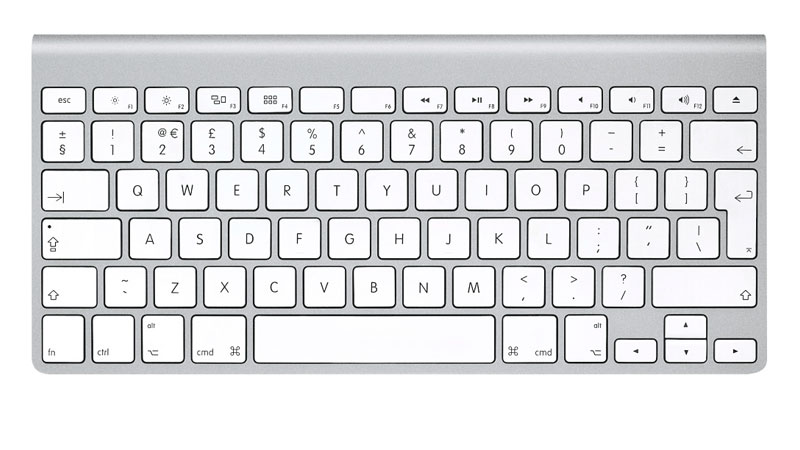
Один из способов сделать правый клик на Mac – нажать клавишу Ctrl (или Control), когда вы топаете кнопку мыши или тачпад.
Не путайте Ctrl с клавишей Option (или Alt). Клавиша Ctrl на Mac не та, что рядом с пробелом, она находится на краю клавиатуры, с правой или левой стороны.
Опция 2: Используйте мышь с двумя кнопками
Если вы купите мышь с двумя кнопками для использования с Mac, вы должны иметь возможность использовать правый клик, как ожидается.
Опция 3: Используйте правый клик с Apple Magic Mouse
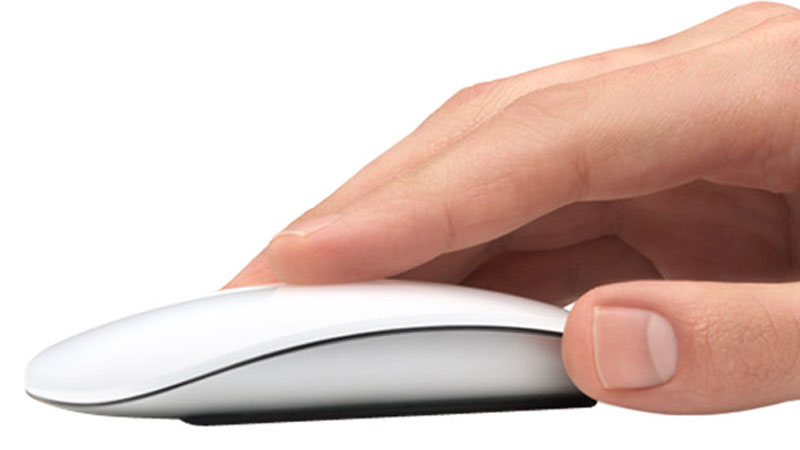
Если у вас есть мышь Apple (которую Apple называет Magic Mouse), вы можете удивиться, как сделать правый клик – мышь не имеет кнопок вообще!
Правый клик на Apple Magic Mouse действительно довольно интуитивен - вы можете кликнуть справа на мыши.
Если это не работает, то вам может понадобиться настроить это в настройках системы (System Preferences на более старых Mac).
- Откройте Настройки системы (щелкнув на иконку шестерни, если она есть в вашем Dock, или щелкнув на иконке Apple в верхнем левом углу экрана, а затем Настройка системы – на более старых Mac это System Preferences).
- Выберите Mouse.
- У Secondary Click выберите Click Right Side (или левая сторона).
Опция 4: Используйте два пальца на тачпаде MacBook
Если у вас есть тачпад и вы хотите сделать правый клик, вы можете использовать два пальца для щелчка.
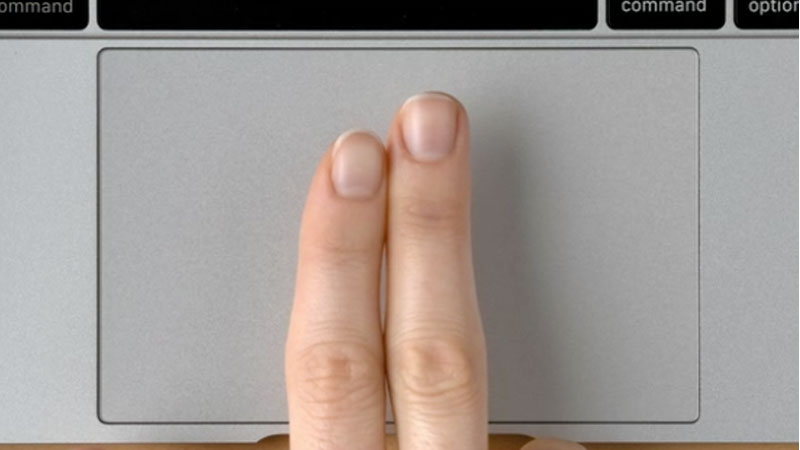
Если это не работает, может потребоваться настроить это в настройках системы. Во как:
- Откройте Настройки системы (или System Preferences).
- Щелкните на Trackpad.
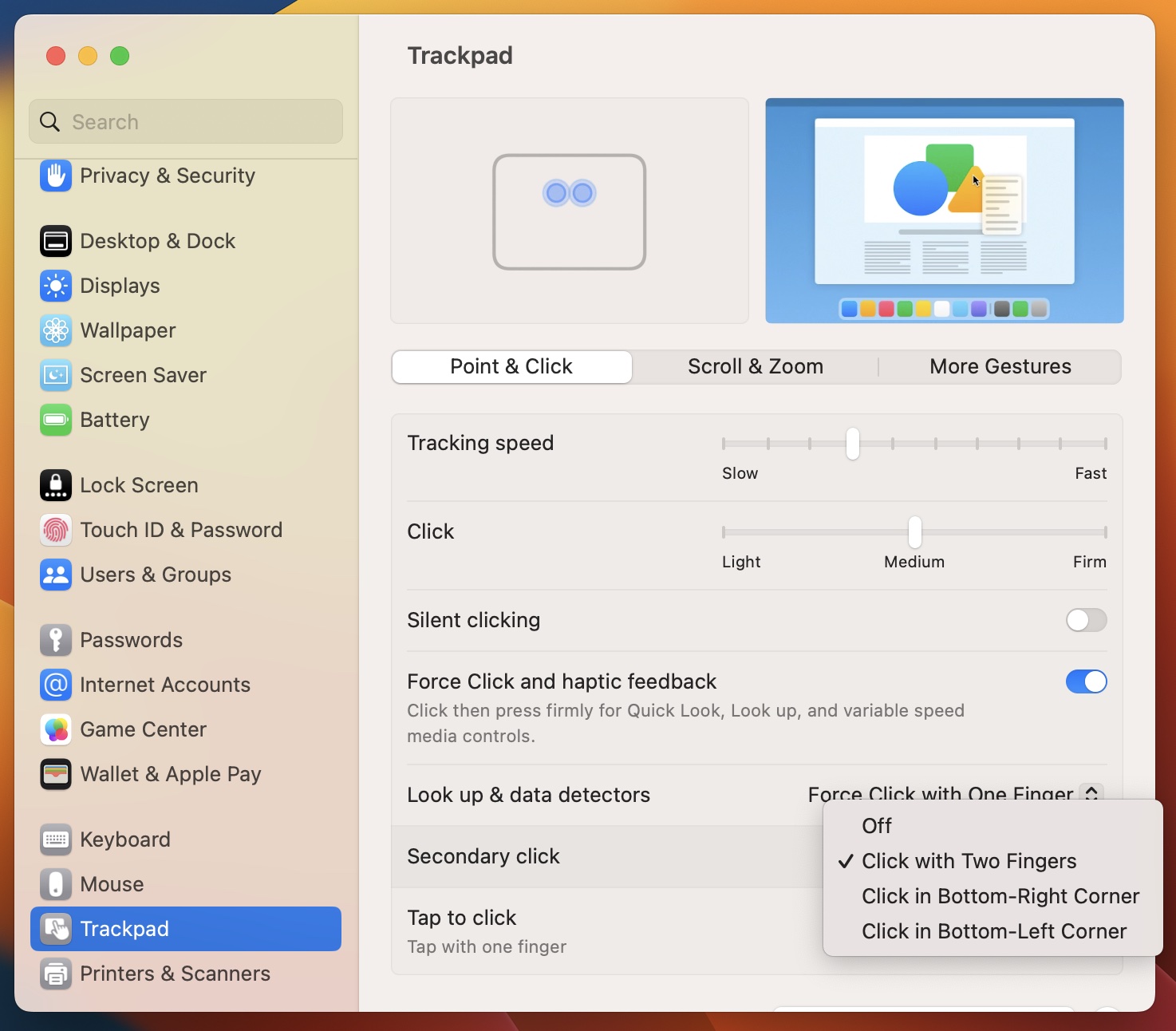
- У Secondary Click выберите Click With Two Fingers.
Опция 5: Настройте угол тачпада
Возможно, топание двумя пальцами не является самым интуитивным способом для вас сделать правый клик. Если это так, вы можете выбрать клик в углу тачпада, когда вы хотите сделать правый клик.
Чтобы настроить это свойство, вам снова понадобятся настройки системы.
В этот раз, вместо выбора "Click with two fingers", выберите "Click in bottom-right corner" или "Click in bottom-left corner".
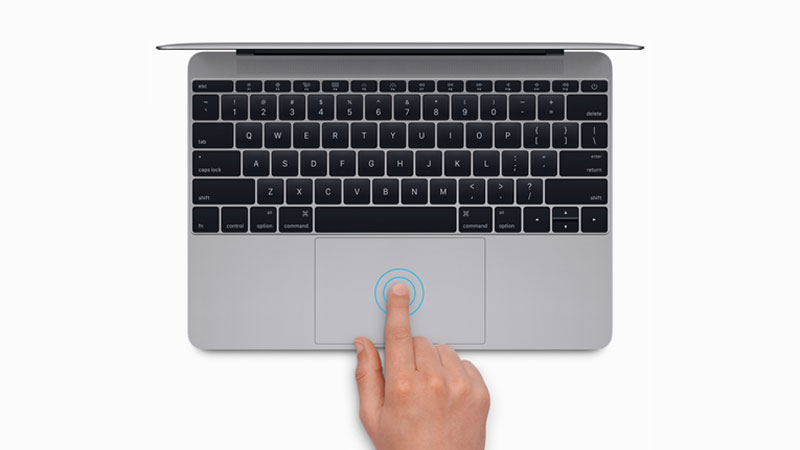
Правый клик на MacBook с тачпадом Force Touch
Тачпад Force Touch использует тактильную обратную связь, чтобы обмануть вас, заставляя думать, что вы можете использовать разные уровни давления для выполнения кликов.
Помимо стандартной функциональности правого клика, более глубокий клик открывает контекстное меню с дополнительными опциями.
Если вы хотите сделать правый клик, вы можете топнуть двумя пальцами, либо настроить его для топки в правом или нижнем углу, как описано выше, либо вы можете нажать и удерживать тачпад, чтобы получить эквивалент правого клика.
Зачем использовать правый клик на Mac / MacBook
Правые клики открывают новый уровень взаимодействия с дополнительными контекстными меню, которые не доступны одинарным кликам.
К примеру, вы можете сделать правый клик на документе Word или Pages и увидеть опции для вырезания, вставки, изменения шрифта, а также проверки определения слова или поиска синонимов.
Вы можете сделать правый щелчок на иконке открытого приложения в Dock и выбрать закрыть его.
В зависимости от сложности используемой программы опции правого клика, вероятно, добавят дополнительный уровень деталей, без которых вы были бы потеряны.





