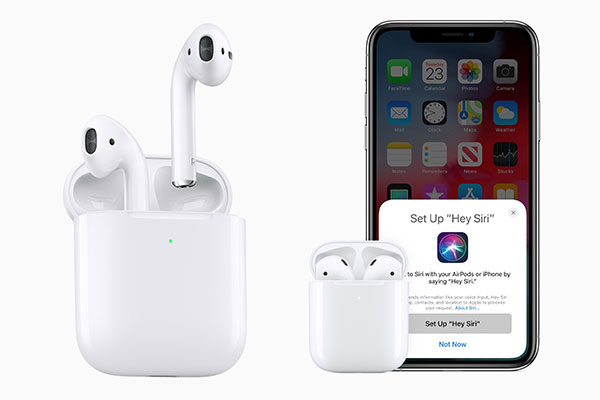
Зовсім недавно Apple дебютувала випустивши нові AirPods 2 , і представивши в них кілька важливих оновлень, в порівнянні з їх попередніми і настільки популярними аналогами. Якщо ви стали щасливим володарем ось такий новинки, то цілком логічно, що використовувати її ви маєте намір на повну - я думаю, не просто слухати музику, але і користуватися можливостями помічника Siri або хоча б приймати вхідні дзвінки. А для цього потрібно знати як правильно їх підключити до свого девайсу, що в даній статті я і постараюся вам розповісти більш детально.

Оновлення
Останні AirPods включають в себе ряд нових особливостей, яких не було в попередній моделе. Для коректного їх використання вам необхідно переконатися, що на вашому девайсі встановлено новітнє програмне забезпечення.
Для пристроїв iOS: якщо ви хочете використовувати свої нові AirPods з iPhone, iPad або iPod Touch, переконайтеся, що у вас встановлена iOS 12.2 або більш пізня версія.

Щоб переконатися, що програмне забезпечення вашого пристрою актуально, зайдіть в « Налаштування », а потім виберіть « Основні » - & gt; & Laquo; Оновлення програмного забезпечення ». Завантажте всі доступні оновлення, якщо це необхідно.
На комп'ютерах Mac: щоб використовувати нові AirPods з комп'ютером Mac, на ньому повинна бути встановлена MacOS 10.14.4 або новішої версії. Щоб переконатися, що на вашому комп'ютері стоїть актуальна версія програмного забезпечення, виберіть пункт « Про це Mac » натиснувши на іконці головного меню Apple () в верхньому лівому кутку екрана. Натисніть « Оновлення програмного забезпечення » у вікні. Якщо ваш Mac виявить, що оновлення доступно, натисніть кнопку « Оновити » для його завантаження, і дозвольте його установку, коли з'явиться запит.

Підключення нових AirPods 2 на iPhone, iPad і iPod touch
Перш ніж ви зможете вперше почати використовувати свої другі AirPods на своїх пристроях iOS, необхідно виконати кілька простих кроків:
1 - Розблокуйте свій iPhone, iPad або iPod touch. Якщо ваш пристрій вже розблоковано, перейдіть на головний екран
2 - Піднесіть зарядний кейс AirPods з навушниками всередині якомога ближче до вашого девайсу, попередньо відкривши його верхню кришку
3 - Зачекайте коли на екрані вашого девайса з'явиться відповідне віконце підключення
4 - Натисніть на ньому « Підключитися », затисніть задню кнопку на кейсі, а потім натисніть « Готово »
5 - Якщо ви ще не налаштували функцію « Привіт Сірі » на своєму пристрої, тут ви також отримаєте інструкції по її настройці.

Готово! Це все що потрібно зробити. Далі ваші AirPods 2 повинні автоматично сполучатися з вашим девайсом, як тільки вони опиняться поблизу. Зверніть увагу, що якщо ви також використовуєте прив'язку до iCloud, нові AirPods будуть автоматично налаштовані і на будь-якому з ваших пристроїв, які числяться з аналогічним Apple ID.
Підключення AirPods 2 до вашого Mac
Якщо раніше ви налаштували свої AirPods 2 на iPhone, iPad або iPod touch, а також увійшли в iCloud з аналогічним Apple ID, то ніяких додаткових дій робити не потрібно - навушники вже повинні бути готові до використання. В цьому випадку вам потрібно покласти ваші AirPods в вуха, натиснути на значок Bluetooth в рядку меню вашого Mac, вибрати AirPods зі списку і натиснути « Підключитися ».
Якщо AirPods в рядку меню Bluetooth не відображаються, попередньо потрібно вручну пов'язати з з комп'ютером:
1 - Запустіть Системні настройки з рядка меню Apple ( - & gt; Системні налаштування ...)
2 - Натисніть на іконку Bluetooth
3 - Переконайтеся, що Bluetooth включений
4 - Піднесіть кейс AirPods з навушниками всередині до вашого комп'ютера, попередньо відкривши його верхню кришку
5 - Натисніть і утримуйте кнопку на задній стороні зарядного кейса, поки індикатор стану всередині кейса не почне блимати білим кольором
6 - Виберіть свої AirPods в списку пристроїв Bluetooth на своєму Mac, і натисніть « Підключитися ».

Наступного разу, коли ви захочете скористатися навушниками при роботі з Mac, просто помістіть їх в вуха - з'єднання повинно здійснитися автоматично.
Підключення AirPods 2 до пристроїв на Android
В цілому ви зможете використовувати другі AirPods зі своїми девайсами на системі Android, але є ряд обмежень. Наприклад, функція « Привіт Сірі » буде не доступна, але можливість прослуховувати музику і відповідати на дзвінки буде цілком актуальною. В такому випадку, слід підключати AirPods як звичайну гарнітуру, вибираючи навушники з списку Bluetooth пристроїв. Як і у випадку з iOS або MacOS, для цього піднесіть їх зарядний кейс до девайсу, відкрийте верхню кришку і затисніть спеціальну кнопку ззаду.
Налаштування AirPods 2
Всі варіації налаштування нових AirPods 2 можна здійснити в пункті « Налаштування » . Для iOS потрібно зайти в « Параметри » - & gt; « Bluetooth », і в списку вибрати свої навушники. Натиснувши на іконку « i » вам відкриється вікно їх налаштування, де можна відрегулювати поведінку навушників на ваші тапи, наприклад, відтворювати /ставити трек на паузу або перемикатися на попередній /наступний трек. Окремо виклик Siri на фразу « Привіт Сірі » тепер можна налаштувати у відповідному пункті « Siri і пошук » в меню « Параметри ». У MacOS настройка навушників здійснюється ідентично - через налаштування Bluetooth. Там досить вибрати в списку підключених пристроїв і натиснути на кнопку « Опції ».