

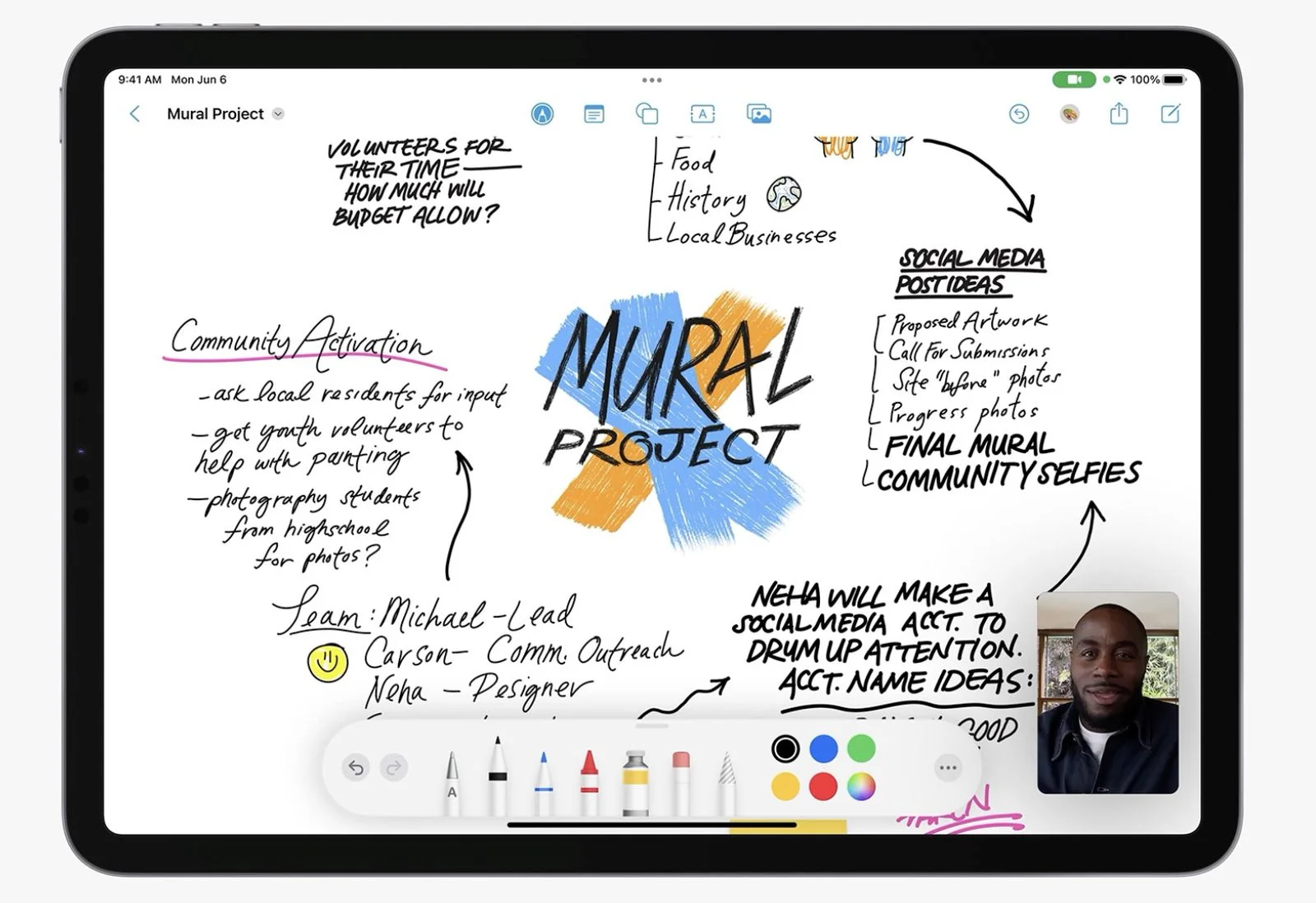

Apple представила новий додаток Freeform, який призначений для мозкового штурму, створення ескізів та спільної роботи над проектами. Програма може працювати як на iOS 16.2 для iPhone, так і iPadOS 16.2 для iPad. Далі про 10 корисних інструментів, які можна використовувати працюючи у Freeform.
1. Форми

Програма Freeform надає доступ до сотень ран розроблених фігур у таких сегментах: базові, геометрія, об'єкти, тварини, їжа, природа, символи, освіта, мистецтво, наука, люди, місця, заняття, транспорт, робота, прикраси.
Використовуючи певну фігуру, надається можливість накласти пару фігур одна на одну за допомогою нашарування, змінювати кольори, малювати поверх них, змінювати їх розмір за допомогою жестів перетягування, розбивати складові на сегменти та керувати дизайном. Плюс можна додавати різні кордони, групувати їх разом, регулювати непрозорість та ще величезну кількість функцій для роботи з фігурами у проектах.
2. Зображення, скани та документи

Freeform підтримує всі типи документів. Користувач може додавати фотографії та відео прямо з фотоплівки у програмі Фотографії, а також робити знімки за допомогою iPhone або iPad.
Фотографії та відео, які будуть додані до проекту, можна змінювати, використовуючи жести перетягування. Плюс є можливість обрізати, переглядати повністю та накладати на інші зображення чи фігури.
Користувач може робити скан документи за допомогою камери iPhone/iPad у кольоровому або чорно-білому режимі, додавати різні документи з iCloud Drive та додати будь-яке посилання із Safari. Посилання та файли відображаються у вигляді маленьких плиток, схожих на картки, їх також можна переупорядковувати на полотні за допомогою жестів перетягування та накладати на фігури, зображення та інші файли для візуального перегляду доданих документів.
3. Липучки

За допомогою програми Freeform можна додавати цифрові нотатки або наклейки. Стікери в основному такі ж, як у додатку Stickies, який доступний на Mac. У Freeform можна змінювати колір стікерів, вибравши один із семи і додавати текст.
На iPad за допомогою Apple Pencil, можна писати прямо на одному із стікерів. Але якщо використовувати друкований текст, також доступні різні параметри форматування (жирний шрифт, марковані списки, розміри шрифту тощо).
4. Вставка тексту

Використовуючи текстове поле, будь-який друкований текст можна вставити в потрібне місце на полотні Freeform. Текст може бути довгий або короткий, наскільки ви хочете. Плюс доступні всі стандартні параметри форматування для зміни шрифту, кольору, розміру та вирівнювання, а також додавання стилів (виділення напівжирним шрифтом та підкреслення).
5. Інструменти малювання

Freeform включає такий самий набір інструментів для малювання, як і додаток Markup. Тут можна малювати пальцем на iPhone або iPad, використовуючи Apple Pencil. Є ручки, маркери та крейда на вибір, все з регульованою непрозорістю, кольором та товщиною лінії.
Плюс можна отримати доступ до гумки, інструменту вибору для елементів на полотні та інструменту заливки ласо.
6. Кольори

Freeform підтримує величезну кількість кольорів. Можна вибрати звичайний колір із сітки, вибрати колір із інтерфейсу спектра, використовуючи повзунки або вручну ввести коди кольору для певного відтінку. Улюблені кольори налаштовуються в нижній частині інтерфейсу, також можна налаштувати прозорість будь-якого кольору. А інструмент Піпетка дозволить підібрати будь-який колір, який вже є на полотні.
7. Переміщення об'єкта

Будь-який об'єкт у документі Freeform можна швидко переставити та змінити розмір за допомогою жестів перетягування. При натисканні відкриється інтерфейс, в якому можна відправити об'єкт на задній або передній план для накладання.
Об'єкти можна заблокувати на потрібному місці, дублювати та обмежувати їх пропорції.
8. Керування файлами

Дошки, на яких проводиться робота, можна зберігати у вигляді документа PDF або роздрукувати. Також їх можна зберегти в таких програмах, як Files та Dropbox. Плюс можна надсилати електронні листи, текстові повідомлення та ділитися посиланнями на дошки з іншими.
9. Пара дошок

У Freeform можна створити кілька дощок, які можна переглядати у вигляді значків або списку, а також сортувати різними способами (ім'я, дата і тд). Плюс є окремі розділи, де відображаються нещодавні, загальні та обрані дошки.
10. Спільна робота

Freeform був розроблений як інструмент для спільної роботи. Таким чином, у додатку можна ділитися дошками Freeform з іншими користувачами на iPhone або iPad. Всі учасники Freeform можуть працювати спільно на одній дошці, додаючи зображення, тексти, посилання і т.д.
Зміни, які вже внесені у дошку Freeform, синхронізуються для всіх користувачів у режимі реального часу.




