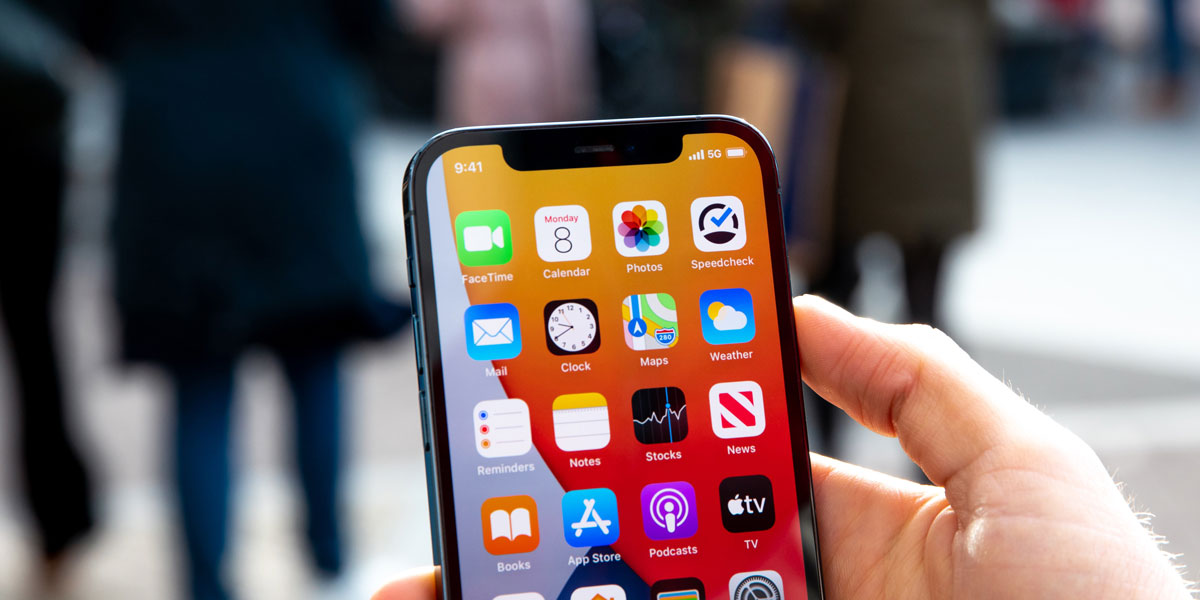

Зауважу, що iOS 14 виявилася одним із найстабільніших оновлень. Цього разу було небагато багів і звернень користувачів до сервісного центру Apple iLab зі скаргами. Але все ж деякі недоліки є. І вони можуть знатно зіпсувати користувачеві життя. Тому важливо знати як їх виправити.
1. Віджети головного екрану не оновлюються
З появою віджетів у сторонніх програмах, ви змогли виявити проблему, коли додаєте віджет, але він не оновлюється або відображає некоректну інформацію. У мене була подібна проблема під час оформлення головного екрану за допомогою Widgetsmith, після проблема ще раз проявлялася при додаванні віджету Календаря і Нотаток. Кілька разів відмічала помилку у віджеті стандартного додатку Погоди. При цьому моє інтернет-з'єднання було стабільним і iPhone не глючив. Інформація просто не відображалася.
Для того щоб виправити цю проблему, потрібно:
- Натиснути на віджет і кілька секунд утримувати палець на ньому;
- Потім натискаєте «Змінити віджет»;
- При відкритті тильної сторони віджета у вас з'явиться можливість додатково його налаштувати на правильне відображення інформації.

Наприклад, якщо у вас віджет погоди відображає інформацію по вашій геолокації можна переналаштувати його на обране місто. Якщо глючить відображення фото — налаштувати альбом з якого будуть відображатися фото, а віджет Телеграма в новому оновленні можна налаштувати на швидке відображення потрібних чатів / паблік.
2. Швидко сідає батарея на iPhone з iOS 14

Ця проблема переслідувала мене до оновлення на бету iOS 14.5. Але це не означає, що вам потрібно бігти і встановлювати неофіційну версію! Це може викликати інші помилки на вашому iPhone.
До появи бети мене рятували такі прості дії:
- Відключення фонового оновлення програм у «Налаштуваннях» → «Основні» → «Оновлення додатків у фоні»;
- Скидання налаштувань iPhone: «Налаштування» → «Основні» → «Скидання» → «Скинути всі налаштування»;
- Вимкнення AirDrop в Налаштуваннях;
- Відключення «Підняття при активації» («Налаштування» → «Екран»);
- Закриття додатків, які споживають багато заряду: «Налаштування» → «Акумулятор».

Вважаю, що оновлення iOS 14.5, яке з'явиться незабаром, також допоможе виправити проблему швидкого розряду акумулятора. Проте зверніть увагу, що ніяке оновлення не виправить швидкий розряд, якщо у вас вже зношений акумулятор iPhone. Тому перевірте ємність свого пристрою і за потреби — зверніться до сервісного центру.
3. Скидання програмам по замовчанню при перезавантаженні

Подібна проблема спостерігалася у користувачів iOS 14. З виходом оновлення iOS 14.4 проблема була виправлена розробниками Apple. Тому, якщо ви все ще спостерігаєте як сторонні додатки Пошти або браузера під час установки їх додатками за замовчуванням скидаються під час перезавантаження iPhone — оновіться до iOS 14.4.
4. Проблема з підключенням до Bluetooth-пристроїв
Після оновлення до iOS 14 все частіше почала помічати, що в поєднанні з пристроями Bluetooth почали виникати якісь затримки і раптові розриви пари. На жаль, в беті iOS 14.5 таке теж трапляється. Можливо Apple виправлять проблему вже під час випуску офіційного оновлення iOS 14.5.
А поки ось можливі рішення проблеми:
- Перезавантаження. Іноді вирішує всі проблеми з підключенням;
- Спробуйте перепідключити пристрій Bluetooth з яким виявилися проблеми. Це можна зробити в «Налаштування» → «Bluetooth», якщо вибрати пристрій і натиснути на синю іконку;
- Скинути налаштування мережі. Це робиться в «Налаштуваннях» → «Основні». Опускаєтеся вниз і натискаєте «Скидання». Врахуйте, що після скидання ваш iPhone забуде всі паролі від Wi-Fi.

5. Проблеми зі стільниковим зв'язком

Зіштовхуються з проблемою підключення до стільникового зв'язку відразу після оновлення до бети iOS 14.5. Також почала помічати, що часом iPhone довше звичного став підключатися до стільникового зв'язку відразу після виключення Wi-Fi. При цьому моє місце розташування забезпечує стабільне покриття.
Що допомагає мені:
- Функція переходу в режим польоту на кілька секунд, потім повторне підключення до мережі;
- Перезавантаження iPhone;
- Перевірка, чи достатньо коштів на рахунку для продовження тарифу стільникового оператора.

6. Проблема з визначенням геолокації
Через помилку з геолокацією може спливати і та ж проблема з віджетами, описана у першому пункті.
Що допомагає вирішити проблему:
- Перевірка, чи відкритий доступ додатку до геолокації:
- Переходимо в «Налаштування» → «Конфіденційність»;
- Після цього вибираємо пункт «Служби геолокації»;
- Шукаємо у списку наш додаток і перевіряємо, чи відкритий йому доступ до геолокації.
- У цьому ж пункті спробуйте на кілька секунд вимкнути важіль «Служби геолокації» і знову включити;
- Скиньте налаштування iPhone.
7. Камера в iOS 14.4 не працює або раптово закривається

В оновленні iOS 14.4 деякі користувачі відзначали, що їх iPhone може раптово закривати додаток камери або камера не працює в сторонніх додатках. У мене особисто цієї проблеми не було, ні під час роботи з iOS 14.4, ні після переходу на iOS 14.5.
Але ось деякі дії, які допоможуть виправити проблему:
- Перезавантаження iPhone. Іноді додаток може просто заглючити. Це буває рідко, але перезавантаження виправляє проблему;
- Перевірка камери на поломку. Перейдіть в додаток Камери. Якщо в ньому камера працює нормально, а при переході в сторонній додаток ні, значить проблема не в поломці камери, а в самому додатку або налаштуваннях;
- Перевірте чи відкритий доступ камери для додатку. Зробити це можна, якщо перейти в «Налаштування» → «Конфіденційність» → «Камера». Знизу дивимося список додатків, вибираємо потрібний і перевіряємо чи включений доступ для камери.

8. Перегрівання iPhone після оновлення
З подібною проблемою зіткнувся мій колега після оновлення до iOS 14.4 на своєму iPhone XS. Під час гри в Call of Duty його iPhone перегрівся і після видав попередження про високу температуру. Раніше такого не спостерігалося, при тому що він вже досить давно грає в цю гру.
Що допомогло:
- Перезавантаження iPhone і охолодження. Допомагає разово виправити проблему. Просто перезавантажте пристрій і дайте йому охолонути без будь-яких сторонніх дій;
- Діагностика iPhone в сервісному центрі. Потрібна, якщо до цього ваш iPhone не отримував повідомлень про перегрів. Допоможе уникнути поломок;
- Видалення і повторне завантаження додатку, під час використання якого виявилася проблема;
- Відкат на попередню версію оновлення і повторне встановлення iOS 14.4.
9. Зависання додатків в iOS 14.4 та iOS 14.5
Зіштовхуються з цією проблемою в iOS 14.4, також виявила подібне кілька разів у iOS 14.5. При запуску програми екран просто зависає і не відповідає на запити. При цьому ти можеш перейти в іншу програму, вона працює стабільно. Але після повернення до попередньої програми, проблема не виправляється.
Що допомагає виправити помилку:
- Перевірка мережі і підключення. У ТікТок додаток заглючив, тому що з'єднання мережі перервалося на кілька секунд. Хоча дуже дивним було те, що переходити з вкладки у вкладку в додатку було неможливо. Проте після переключення на стільниковий зв'язок проглама відвисла;
- Видалення і повторна установка програми. Коли проблема виникла у мене вдруге вже з Instagram (мережа була стабільною), допомогло перевстановлення додатку;
- Перезавантаження iPhone. Примусове перезавантаження iPhone разово виправляє проблему і дозволяє спробувати ще раз запустити програму.
10. Режим «Картинка в картинці» не відображається
Спочатку доступ до функції «Картинка в картинці» був дозволений через Web-версію в додатку Сафарі, потім можливість прибрали, після знову повернули, а тепер в беті iOS 14.5 режим «Картинка в картинці» хоч і доступний (в плані кнопки), але відразу ж закривається як ви виходите з програми Сафарі.

Це нормально, це не помилка. Просто YouTube дасть доступ до функції тільки користувачам підписки Преміум, а в Веб-версії кнопка для переходу в режим «Картинка в картинці» пропаде.
Жорстока правда яку ми заслужили.
Висновок
Як ви могли помітити, помилок в оновленні iOS 14 не так вже й багато і багато з вищезазначених проблем буде виправлено в майбутньому оновленні. Проте поки ми чекаємо цього оновлення із новими смайликами і функціями конфіденційності, користувачі які зіткнулися з помилками згаданими вище зможуть спробувати виправити їх. Сподіваюся, що наш досвід буде вам корисним.