
1. Вивчіть команди Siri
З HomePod практично вся взаємодія здійснюється за допомогою голосових команд Siri, тому їх варто вивчити. Відтворення контенту, будильники та управління розумним будинком — вершина айсберга. Просто запитайте у голосового помічника, що вона вміє.
2. Налаштуйте стереопару
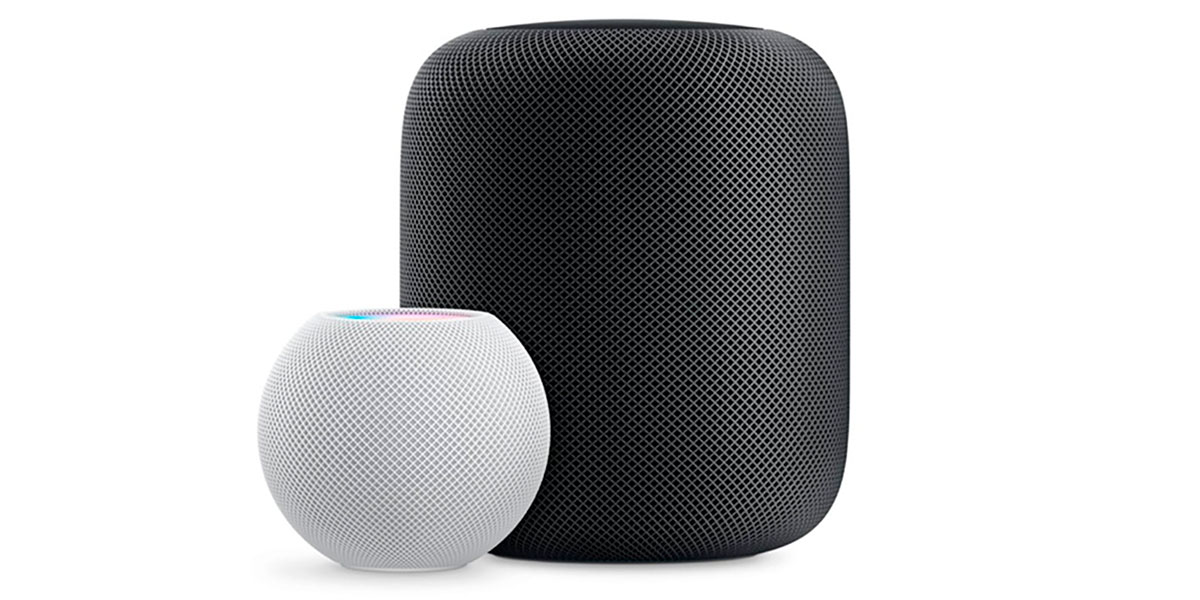
Якщо ви щасливий володар двох колонок HomePod mini їх можна об'єднати в стереопару.
Як об'єднати два HomePod mini у стереопару
- Відкрийте програму «Будинок» та утримуйте палець на іконці колонки;
- Гортаємо меню та натискаємо «Створити стереопару».
Діємо за інструкцією: обираємо другу колонку, її розташування та інші налаштування.
3. Швидка передача відтворення на колонку
Щоб швидко перенести відтворення зі смартфона на HomePod, необхідно включити таку опцію на iPhone.
Відкриваємо «Налаштування» — «Основні» — «AirPlay і Handoff» та активуємо пункт «Перенесення на HomePod».

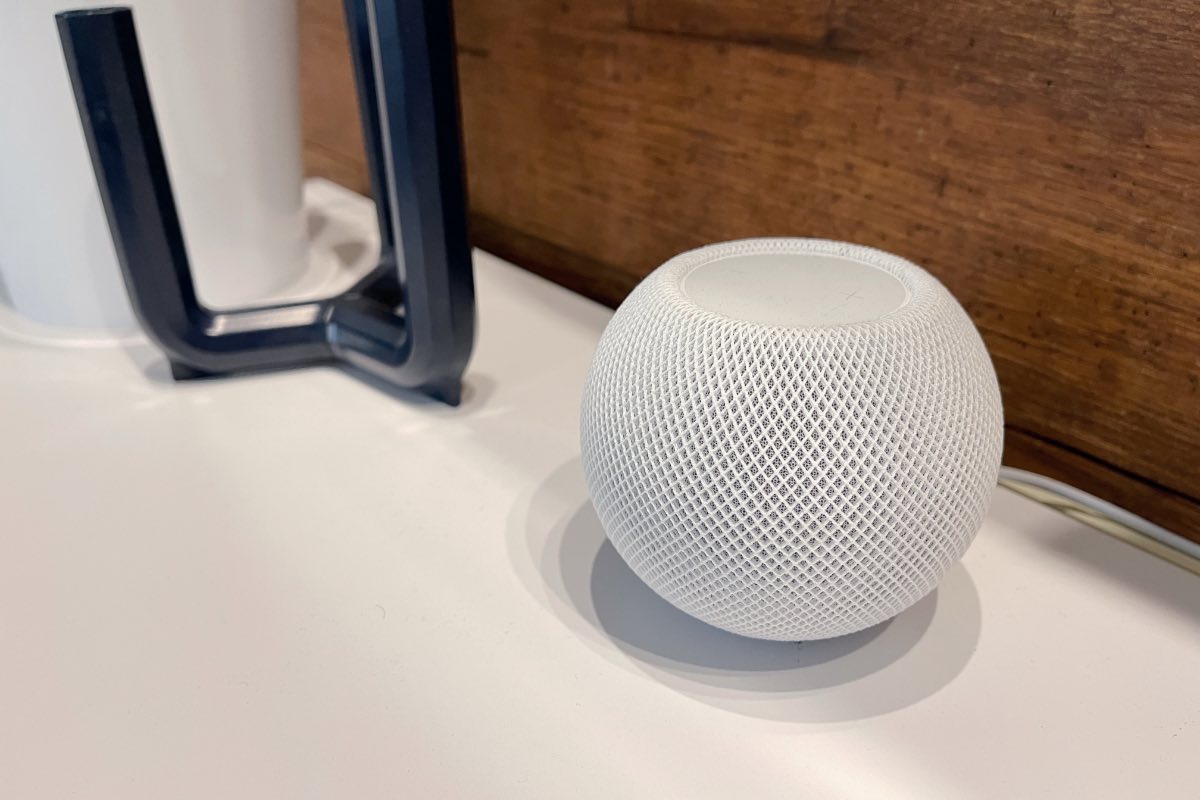
Тепер, якщо на смартфоні щось відтворюється, необхідно просто піднести пристрій до верхньої частини стовпчика і станеться магія.
4. Використовуйте AirPlay
Попри те, що деякі стрімінгові сервіси підтримують відтворення з HomePod безпосередньо, деякі з них позбавлені такої можливості. За допомогою AirPlay на колонку можна перенести будь-яку музику або звук із відео, яке відтворюється на iPhone, iPad, Mac та Apple TV.

5. Налаштуйте «Інтерком»
Функція актуальна для тих, хто хоче спілкуватися з домочадцями за допомогою колонки, iPhone та Apple Watch. Умовно, ви знаходитесь у дальній частині квартири і не хочете кричати про якусь важливу справу — використовуйте «Інтерком».
Він також налаштовується через програму «Будинок» на iPhone або iPad.
Як налаштувати «Інтерком»
- Відкрийте програму «Будинок» і натисніть на іконку в лівому верхньому кутку — перейдіть до налаштувань будинку;
- У меню «Інтерком» вкажіть, коли ви отримуватимете повідомлення і хто з користувачів вдома зможе їх надсилати.

6. Додайте підтримку кількох користувачів
Якщо HomePod mini користується кілька членів сім'ї, то варто додати їх до «Будинку», щоб вони також могли керувати колонкою.
Як додати користувачів до «Будинку»
- Відкрийте програму «Будинок» і натисніть на іконку в лівому верхньому кутку — перейдіть до налаштувань будинку;
- Натисніть «Запросити користувачів» та виберіть контакт або вкажіть електронну пошту того, кого ви хочете додати.

7. Виберіть мову для Siri
Якщо ви погано знаєте англійську, але добре говорите російською, то колонку необхідно оновити до версії 15.2 — додали підтримку російської Siri.
Після оновлення можна вибрати мову в налаштуваннях програми «Дім»:
- Утримуйте палець на іконці колонки та прогорніть до розділу Siri;
- Виберіть «Мова» та встановіть російську або іншу знайому.

8. Зупиніть відтворення, коли хтось йде з дому
Автоматизація дозволить відмовитися від постійної перевірки паузи, коли ви виходите з дому.
Як увімкнути автоматичну паузу
- Відкрийте програму «Будинок» та утримуйте палець на іконці колонки;
- Перейдіть до розділу «Автоматизація» та виберіть «Зупинити відтворення, коли хтось виходить».

Якщо такого пункту немає, слід створити автоматизацію: не виходячи з попереднього меню натисніть «Додати автоматизацію» і налаштуйте параметри. Можна, наприклад, поставити обмеження і музика зупинятиметься лише після виходу останнього користувача будинку.
9. Шукайте пісні за текстом
Якщо ви не знаєте назву пісні або ім'я виконавця, Siri можна попросити знайти трек за текстом. Голосовий помічник спробує знайти необхідну композицію, і якщо це та сама, то за допомогою запиту «Додай цю пісню в медіатеку» вона з'явиться у вашому обліковому записі або вибраному плейлисті.
10. Вимкніть «Привіт, Siri»
Якщо вам не подобається користуватися Сірі, або параноя нагнітає, що колонка постійно слухає, розпізнавання «Привіт, Siri» можна відключити.
Як вимкнути розпізнавання «Привіт, Siri» на HomePod
- Відкрийте програму «Будинок» та утримуйте палець на іконці колонки;
- Перейдіть до розділу Siri та вимкніть розпізнавання фрази.
Це також можна зробити за допомогою голосової команди «Привіт, Siri, припини слухати».