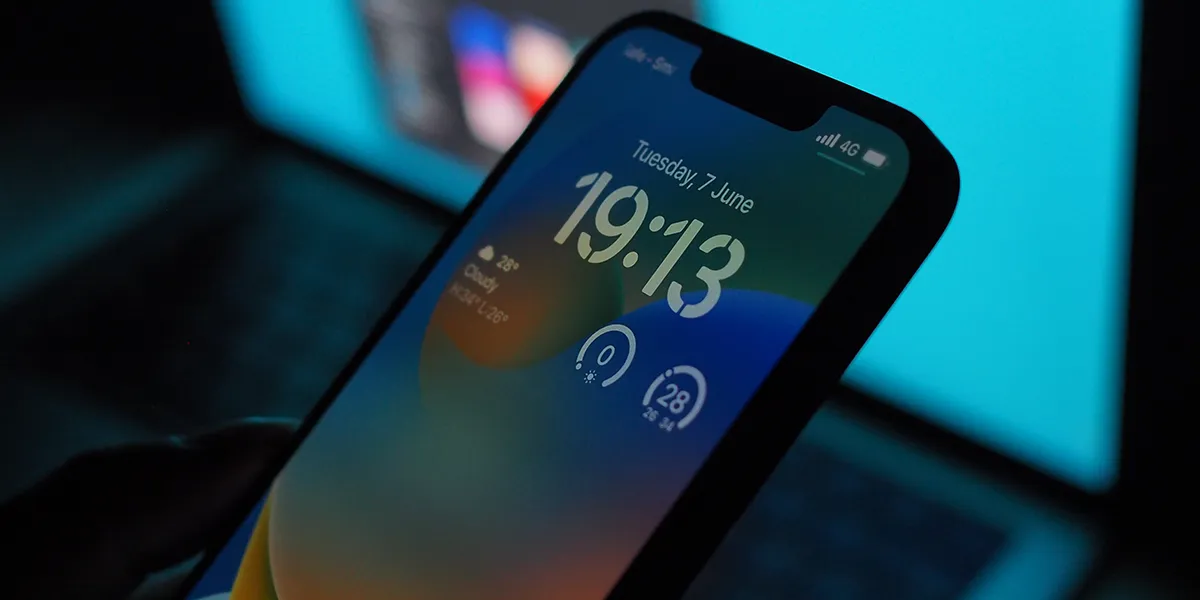

Ви можете бути незгодні, але я вважаю, що iOS 16 цього року набагато цікавіша, ніж новий iPhone 14. Головний аргумент — вам не потрібно платити за нову iOS і всі ті фішки, які отримуєте після оновлення, ну, в більшості випадків.
Хоча є деякі неприємні моменти, які відверто дратують у новій прошивці. Наприклад, поле пошуку внизу або сповіщення, що гуртуються знизу. Але, на щастя для вас, їх можна повернути на свої мвсця. І в цьому невеликому посібнику ми розповімо, як це зробити.
Як прибрати поле пошуку в iOS 16
Пошук по iPhone — це корисна штука, але давайте будемо чесні, вона неймовірно дратує своїм розташуванням знизу на дисплеї. Добре, що передбачено спосіб її вимкнути.
- Перейдіть до Налаштування iPhone, потім відкрийте панель «Домашній екран»;
- Деактивуйте важіль пошуку на початковому головному екрані.

Тепер його немає, і ви не будете випадково потрапляти на нього пальцями, коли потрібно відкрити якусь програму.
Чому закінчується дзвінок, якщо блокую iPhone
Кнопка блокування вашого iPhone може завершити дзвінок, якщо увімкнена така функція. Але я, наприклад, люблю вручну блокувати дисплей під час дзвінка, не покладаючись на датчик наближення. Ось як вимкнути скидання дзвінка на кнопку блокування.
- Відкрийте Доступність та перейдіть в дотик;
- Опустіться нижче та активуйте «Заборонити завершення дзвінків із кнопкою блокування».

Як повернути вигляд сповіщень на заблокованому екрані
Погоджуся, новий вид сповіщень, зібраних знизу, не дуже зручний. Але, на щастя, Apple залишили нам лазівку, щоби повернути все на свої місця.
- Відкрийте Установки та перейдіть до сповіщення;
- Потім виберіть «Список».

Це поверне все так, як було.
Як додати розмиття на головний екран iOS 16
Не всі шпалери на заблокованому дисплеї виглядають добре на головному. А якщо ви ставите їх парою, потрібно подбати про гарний зовнішній вигляд обох екранів. Змінити все це можна в налаштуваннях шпалер, але як додати розмиття на шпалери?
- Перейдіть до налаштувань шпалер;
- Відкрийте Налаштувати на іконці головного дисплея;
- Потім натисніть на Розмиття.

Там же ви можете змінити стиль ваших шпалер на головному екрані та вибрати інше фото як головну заставку. Крім того, можна налаштувати градієнт або вибрати особливий колір для себе.
Сподіваємося, ці невеликі налаштування допоможуть вам краще оформити ваш головний та екран блокування, а також зробити користування iOS 16 приємнішим.