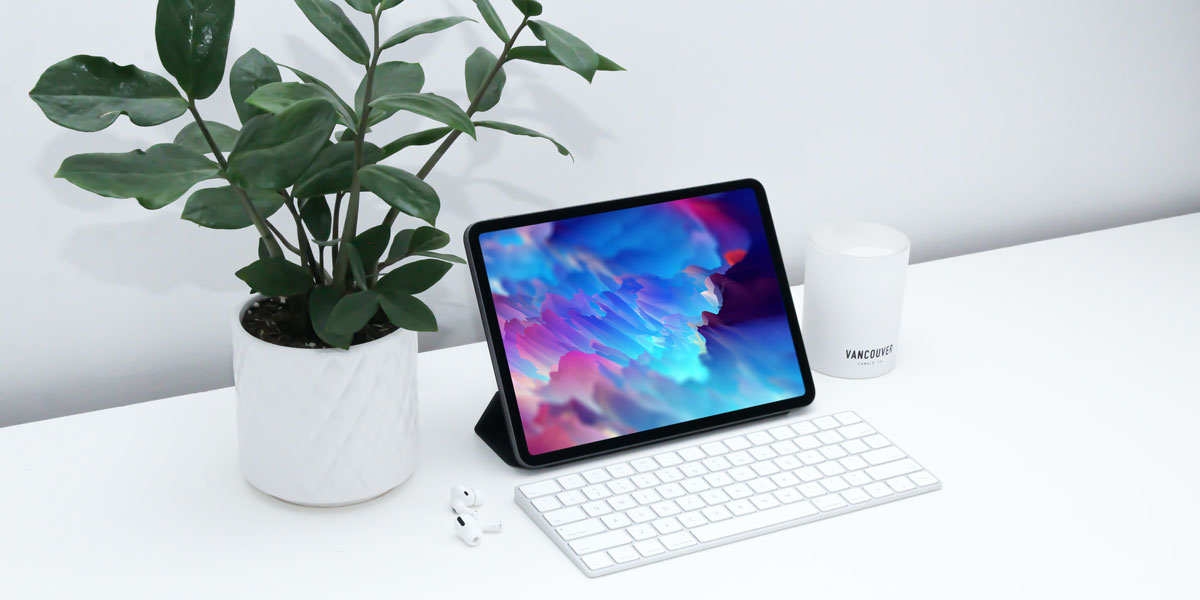


Отримати б/у iPad може бути значно вигідніше, ніж купувати новий. Але перед тим потрібно переконатися, що ви отримаєте максимально робочий пристрій, який не вийде з ладу відразу після покупки. У цій інструкції ми розповімо, як правильно перевірити старий iPad і здійснити його подальше налаштування.

Як перевірити б/у iPad
Крок 1. Огляньте корпус iPad
Під час огляду корпусу iPad перевірте екран на наявність битих пікселів, тріщин, пошкоджень, викликаних водою, вм'ятин, подряпин або будь-яких інших ознак зносу. Також не забудьте перевірити всі фізичні кнопки.
Крок 2. Переконайтесь, що основні функції iPad працюють правильно
Переконайтеся, що iPad вмикається і вимикається, а також перевірте підключення до Wi-Fi. Зайдіть в додаток «Налаштування», виберіть «Wi-Fi» і ввімкніть. Якщо iPad підключається до найближчої доступної мережі — значить все добре.
Крок 3. Перевірте камеру та звук
Щоб перевірити камеру вам за всього потрібно запустити програму і зробити фото на основну та фронтальну камеру. Зі звуком все також просто — ввімкніть будь-який програвач і запустіть відео зі звуком або мелодію, проблему ви зможете відразу ж визначити на слух.

Крок 4. Перевірте порти
Перевірте, чи працює порт USB-C / Lightning. Підключіть його до зарядки і ПК.
Крок 5. Перевірте роботу сенсора
Запустіть кілька додатків, у тому числі додаток Notes, який дає вам можливість використовувати екранну клавіатуру.
Крок 6. Якщо в комплект входять аксесуари, переконайтеся, що вони в хорошому стані
Шнури зарядного пристрою можуть бути пошкоджені або працювати неправильно, тому приєднайте iPad із зарядним пристроєм, щоб переконатися, що все працює.

Як налаштувати б/у iPad
Налаштувати б/у iPad потрібно точно так само, як і новий, тільки перед тим вам потрібно буде переконатися, що попередній власник вийшов з усіх облікових записів і Apple ID, а також скинув планшет до заводських налаштувань. Далі все просто:
- Ввімкніть пристій;
- Якщо у вас є інший пристрій на iOS 13 або новіше, використовуйте Quick Start;
- Активуйте свій пристрій;
- Налаштуйте Face ID або Touch ID і створіть пароль;
- Відновіть або перенесіть вашу інформацію та дані;
- Увійдіть, використовуючи свій Apple ID;
- Налаштуйте Siri та інші сервіси.

Ви налаштували свій iPad — приємного користування! Якщо у вас все ж виникнуть проблеми з iPad або іншою технікою Apple — ви завжди можете звернутися в наш сервісний центр iLab, спеціально навчені майстри обов'язково вам допоможуть. Крім того, ми завжди перевіряємо всю б/у техніку Apple, яку продаємо, тому можете бути впевнені в надійності і якості вживаного девайса.