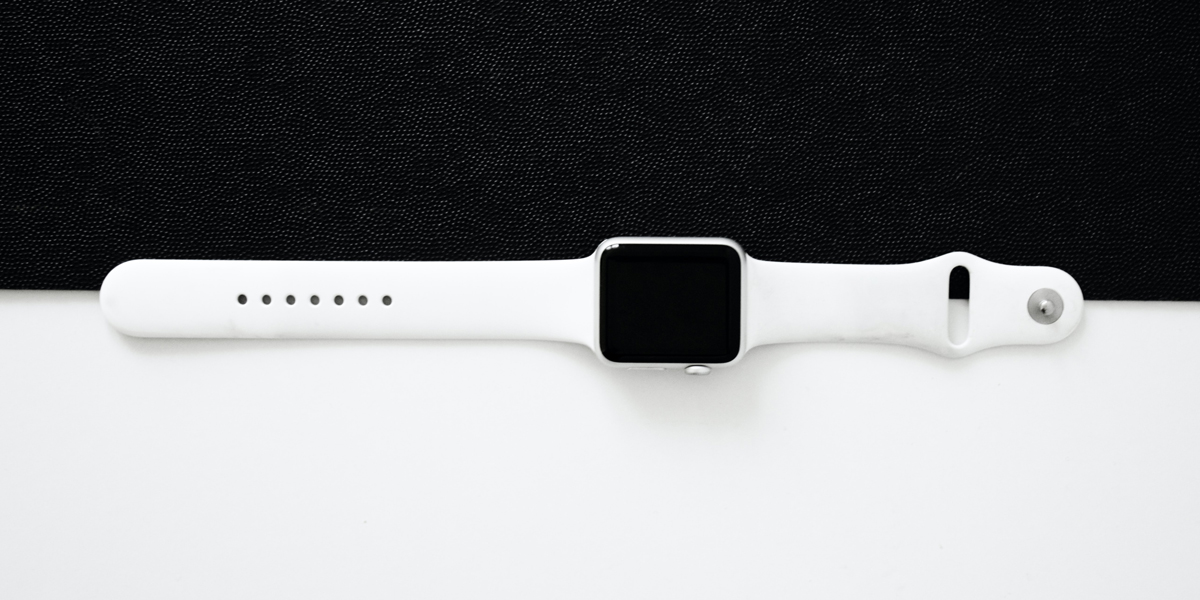
Зараз смарт-годинник Apple Watch домінує на ринку. Він стильний, простий у використанні та пропонує значний набір функцій, які допомагають відстежувати показники здоров'я, тренувань, стежити за сном, менструальним циклом, швидко відповідати на повідомлення та піклується про ваш слух, визначаючи гучні звуки.
Однак, як і з будь-яким іншим пристроєм, з ним можуть виникати проблеми, і одна з найпоширеніших — швидко сідає акумулятор годинника. Ми зібрали невеликий гайд, який допоможе розібратися, чому сідає батарейка на Apple Watch і чи можна виправити цю проблему самостійно, не відвідуючи сервісного центру iLab.

10 причин, з яких батарея Apple Watch швидко розряджається
- Програми, що розряджають батарею: Деякі програми, наприклад, фітнес-трекінг чи ЕКГ, витрачають багато заряду батареї, тому будьте уважні до того, які програми ви встановлюєте і використовуєте на Apple Watch.
- Пошкодження акумулятора: Коли акумулятор вашого годинника пошкоджений (таке може бути від падіння чи довгого контакту з вологою), він може не просто швидко розряджатися, але й становити загрозу для вашого життя.
- Оновлення програм на фоні: Програми, які оновлюються у фоновому режимі, наприклад, новини або програми з погодою, також можуть розряджати акумулятор Apple Watch.
- Яскравість екрана: Якщо яскравість екрана Apple Watch надто велика, це може призвести до швидкого розрядження батарейки.
- Always-On: Якщо у вас увімкнена функція Always On Display, вона може розряджати акумулятор ваших Apple Watch швидше, ніж зазвичай.
- Увімкнене визначення шуму: Якщо Apple Watch постійно вловлює зовнішні шуми, щоб попередити вас про шумні місця, це може витрачати заряд.
- Служби локації та GPS: Коли на Apple Watch увімкнені служби локації, це може прискорити розряджання акумулятора.
- Зношений акумулятор: Батарея Apple Watch може виходити з ладу швидше, ніж на iPhone, і, якщо ваш пристрій вже досить старий, можливо, слід замінити акумулятор на смарт-годиннику, або продіагностувати його.
- Неякісні зарядні пристрої: Якщо ви звикли використовувати неякісні зарядні пристрої або неправильно заряджаєте Apple Watch, це може призвести до проблем з акумулятором.
- Використання сторонніх циферблатів: Якщо ви використовуєте циферблати завантажені з ненадійних джерел, годинник може швидко розряджатися сам по собі.
Що робити, якщо Apple Watch швидко розряджається

Звісно, на більшість проблем знайдеться просте рішення. Тому ми зібрали кілька слушних і простих порад, які можуть допомогти вам виправити проблеми з батареєю ваших Apple Watch. Спробуйте прислухатися до кількох порад і збільште час роботи свого годинника, щоб працювати з ним довше.
1. Перевірте наявність оновлень

Цілком ймовірним є те, що ваш годинник може швидко розряджатися через застаріле ПЗ, яке компанія Apple оновлює досить часто. Вам варто перевірити, чи немає доступних оновлень і встановити останнє, яке підтримує годинник.
Виконайте наступні дії:
- Натисніть на "Параметри" на Apple Watch.
- Прокрутіть вниз і натисніть "Загальні".
- Перейдіть до "Оновлення".
Корисна порада: Якщо із Загальних ви перейдете до “Акумулятор”, можете дізнатися, які з програм споживають найбільше вашого заряду. Після цього можна буде вимкнути те, чим ви не користуєтеся або видалити ті програми, які жеруть батарейку.
2. Налаштуйте яскравість

Великий відсоток яскравості дисплея Apple Watch корисний, якщо ви часто перебуваєте на вулиці, але мінус у тому, що це страшенно витрачає батарейку. На щастя, ви можете налаштувати це.
- Проведіть пальцем вгору від нижньої частини циферблата годинника, щоб перейти в Пункт керування.
- Натисніть на піктограму яскравості.
- Налаштуйте рівень яскравості на свій смак.
3. Вимкніть функцію Always-On Display

Вимкніть функцію "Завжди увімкнений дисплей", якщо вона не потрібна. Зверніть увагу, що функція Always-On Display доступна на Apple Watch Series 5 та новіших моделях, включаючи Apple Watch Series 6 | Apple Watch 7, Apple Watch SE (SE 2) та останні Apple Watch Series 8.
- Натисніть на "Параметри" на Apple Watch.
- Відкрийте "Дисплей та яскравість".
- Вимкніть функцію "Always-On".
4. Вимкніть місцезнаходження

Якщо вам не важливо дивитися місце розташування на ваших Apple Watch, відключіть цю фішку для економії заряду батареї.
- Натисніть на "Параметри" на Apple Watch.
- Перейдіть у "Конфіденційність".
- Відкрийте "Служби місцезнаходження".
- Вимкніть перемикач для служб розташування.
5. Скоротіть кількість отримуваних сповіщень
Обмежте кількість сповіщень, які ви отримуєте на Apple Watch, щоб заощадити відсотки.
- На Айфон перейдіть до програми "Годинник".
- Відкрийте "Сповіщення".
- Виберіть, які сповіщення ви хочете отримувати на Apple Watch.
Важливо: якщо вам потрібно постійно залишатися на зв'язку, не відключайте важливі сповіщення. Крім того, варто залишити повідомлення про повітряну тривогу і новини з деяких месенджерів, якими ви користуєтеся найчастіше.
6. Використовуйте якісний зарядний пристрій

Використовуйте якісний зарядний кабель, що входить до комплекту Apple Watch, або оригінальний зарядний пристрій Apple Watch чи кабель від надійного постачальника. Підключайте зарядний пристрій до розетки, а не до комп'ютера або павербенка, оскільки заряджання від комп'ютера може бути повільнішим та менш ефективним.
Переконайтеся, що зарядний пристрій підходить по потужності і надійно підключений до Apple Watch та джерела живлення. Регулярно заряджайте Apple Watch і не допускайте повного розряду батареї, краще тримати заряд у межах 80% і 20%.
7. Скиньте годинник Apple Watch
Якщо нічого не допомагає, спробуйте скинути налаштування Apple Watch до початкових.
- Перейдіть до "Параметри" на Apple Watch.
- Натисніть "Загальні".
- Прокрутіть вниз і відкрийте "Скинути".
- Після оберіть "Стерти весь вміст та налаштування".
Примітка: Це призведе до видалення всіх даних і налаштувань з Apple Watch, тому перед скиданням переконайтеся, що ви зробили резервну копію всіх важливих даних.
Що робити, якщо нічого не допомогло?

Якщо ви випробували всі вищезгадані дії, але батарея ваших Apple Watch, як і раніше, швидко розряджається, настав час відвідати Apple Store або сервісний центр iLab для ремонту.
Відповідно до проблеми, яку попередньо повинен з'ясувати наш майстер, він може порадити вам базовий ремонт (чистку) чи заміну батареї Apple Watch. Крім того, у нашому магазині ви скоро зможете скористатися обміном старих Apple Watch на нові по Trade In. Це дозволить вам швидко оновитися зі старої версії та заощадити трохи грошей.
Висновок
Apple Watch - це фантастичний пристрій, який пропонує безліч функцій, але й у нього можуть бути проблеми з акумулятором. Виконавши описані вище дії, ви зможете усунути некритичні проблеми, пов'язані зі швидким падінням відсотків акумулятору. Однак, якщо нічого не виходить, не соромтеся віднести годинник Apple Watch до сервісного центру iLab для ремонту.
А при належному догляді та обслуговуванні ваші Apple Watch прослужать вам довгі роки.