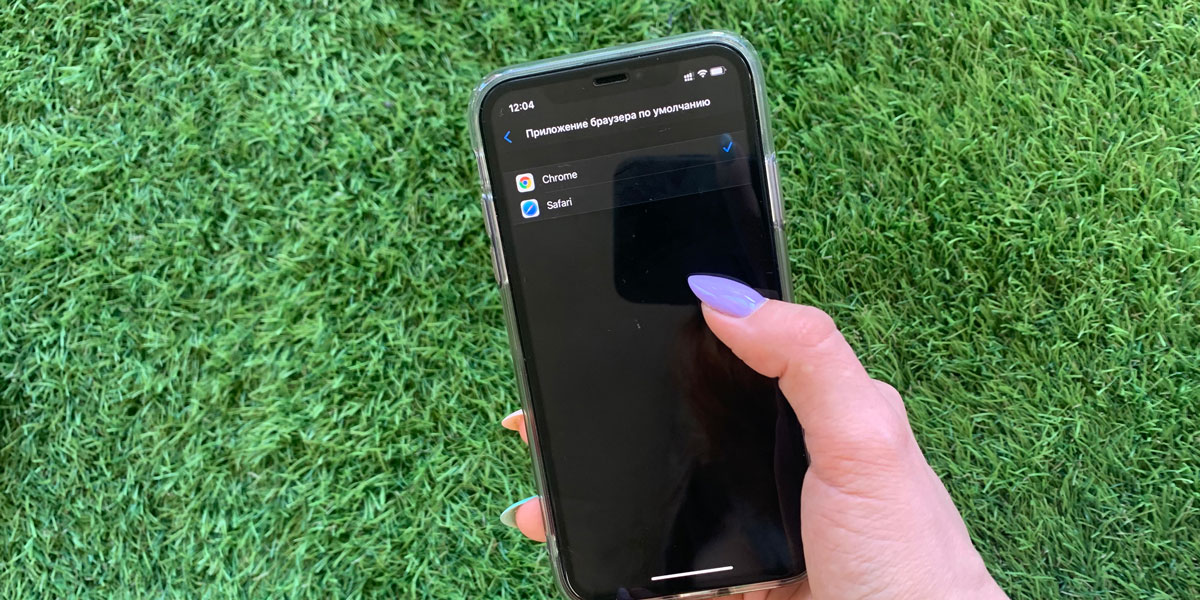

Для того щоб зробити Google Chrome браузером за замовчуванням в iOS 14 потрібно:
- Перейти в налаштування.
- Потім відкрити вкладку з додатком Google Chrome.
- Після цього перейти в меню вибору програми за замовчуванням.
- Потім вибрати Google Chrome.
- Користуємося.

Цікаво, що це доступно тільки для додатка Google Chrome. Якщо захочете користуватися додатком браузера Yandex — у вас нічого не вийде, так як меню вибору зі стандартними програмами недоступно в налаштуваннях.
Примітка: ми не рекомендуємо встановлювати бета-версії iOS 14 до офіційного релізу. Дані бети можуть завдати шкоди вашим призначеним для користувача файлів і iPhone.
Сподіваємося, що наша інструкція була корисною вам. Не забувайте, що ви можете звернутися в наш сервісний центр Apple iLab за ремонтом вашого пристрою Apple.