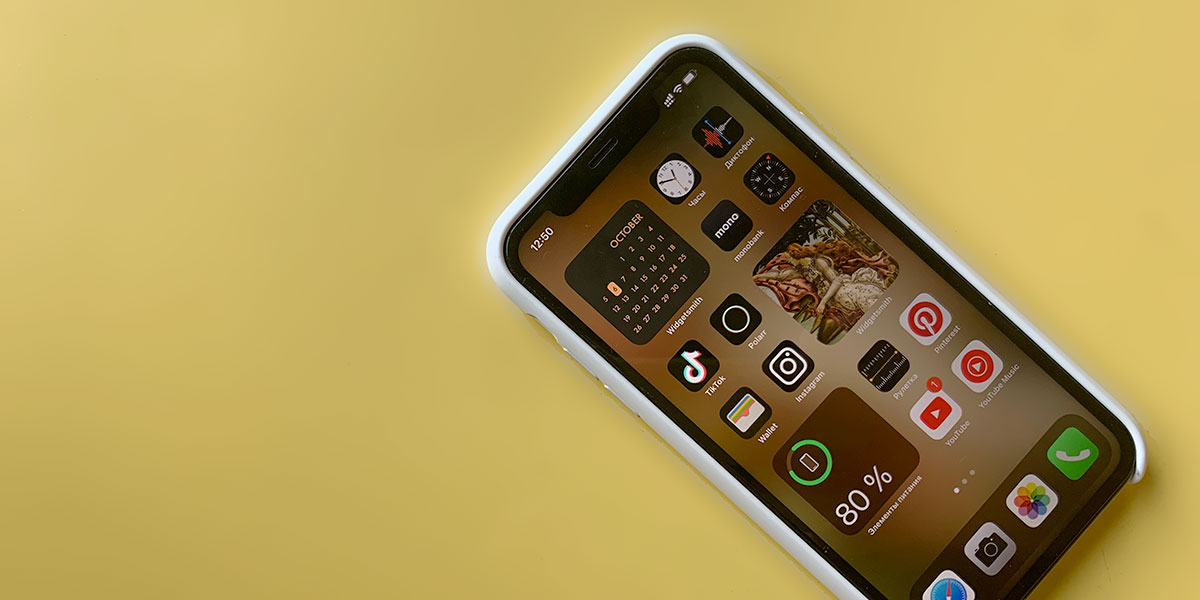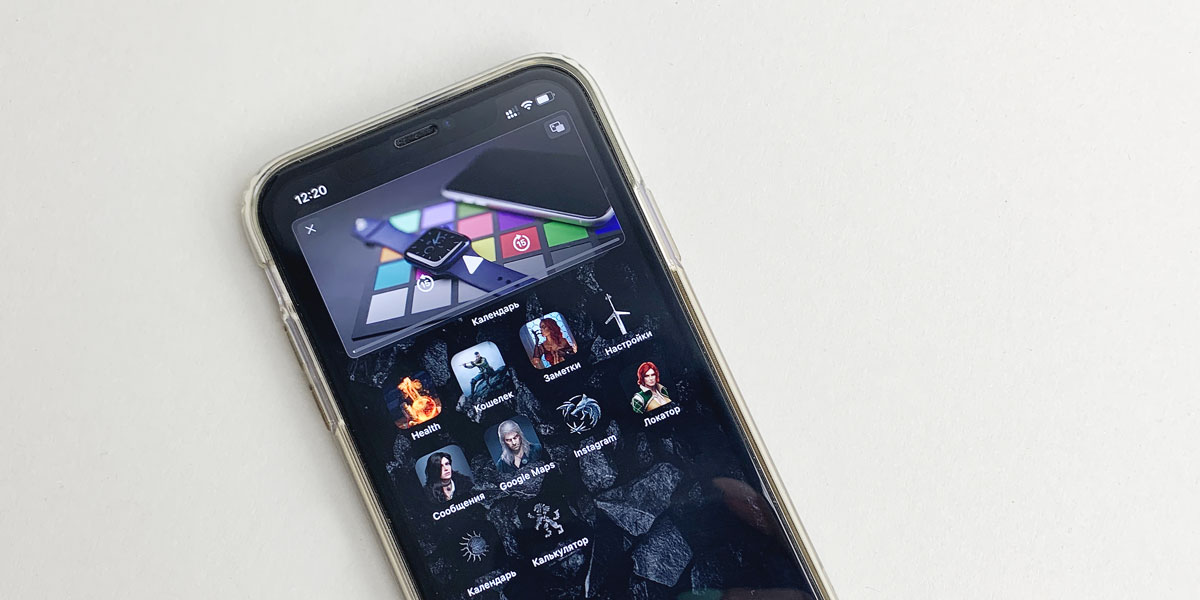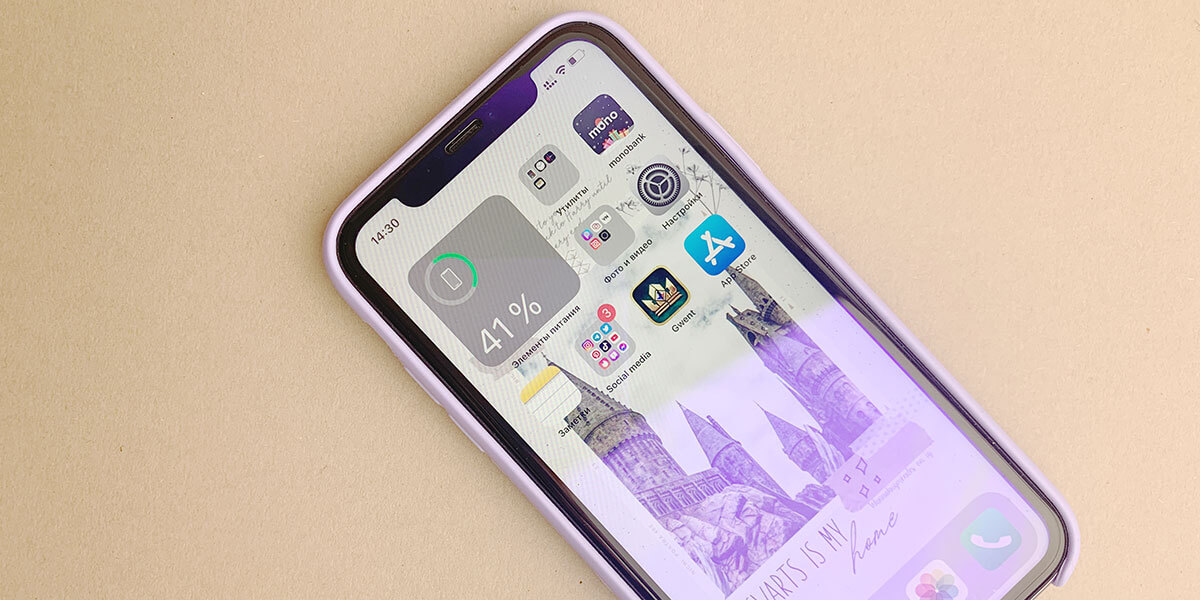

Створюємо свої динамічні шпалери на iPhone
- Перш за все вам потрібно знайти картинки, які ви будете використовувати в якості шпалер. Я використовувала ресурс Pinterest, також картинки в хорошому розширенні можна знайти на unsplash або у нас в телеграмі під тегом #обоіilounge.
- Після того, як ви зберегли потрібну кількість картинок, переходите в додаток «Фото».
- Потім вам потрібно натиснути на «Вибрати» і виділити ваші збережені картинки.
- Розміщуємо всі вибрані картинки у новий альбом, придумуємо йому назву (назва не повинна повторюватися з існуючими альбомами, щоб його можна було знайти).

Робота з «командами»:
Примітка: якщо вам не вдається встановити / створити команду, тоді вам потрібно запустити будь-яку команду з Галереї, щоб відкрився доступ.
- Після того, як ми створили альбом потрібно перейти в додаток «Команди».
- Додаємо нову команду.
- Додаємо нову дію, впишіть в пошуку «Знайти фото».
- Тепер уважно, натисніть на напис знизу (у вас буде «Недавні») і замініть цей альбом на раніше підготовлений з фото (у мене «Harry wallpaper»).
- Потім ставимо випадковий порядок перемішування.
- Після цього внизу активуйте важіль «Обмеження» і зменшите кількість до «1».
- Додаємо ще одну дію, пишемо в пошуку «Шпалери».
- У другому зміненому коді ви можете вибрати, які саме шпалери будуть змінюватися —головного екрану або блокування, або ж обидва варіанти.
- Відкрийте вкладку «Показати більше», деактивуйте важіль «Показати вікно перегляду».
- Зберігаємо команду, називаємо її, можете використовувати смайлики і змінити колір команди.
- Теоретично — це все. Натискаючи на команду ваші шпалери будуть рандомно змінюватися, але заходити кожен раз в додаток не кожен захоче, так адже? Тому можна налаштувати автоматизацію цієї команди щодо зміни заряду на вашому iPhone.


Як автоматизувати динамічні шпалери на iPhone
- Відкриваємо додаток «Команди», але тепер нам знадобиться вкладка «Автоматизації».
- Створюємо нову автоматизацію «Для себе».
- Опускаємося в самий низ і знаходимо вкладку «Рівень заряду».
- Можна створити кілька автоматизацій, але я не люблю коли шпалери змінюються занадто часто, тому зупинилася на 3 варіантах «90%», «75%», «50%».
- Вибираємо потрібний відсоток, тиснемо далі.
- Потім додаємо дію «Запустити команду».
- Вибираємо раніше створену команду з шпалерами, зберігаємо.
- НЕ забудьте відключити важіль «Питати до запуску».
- Повторюємо те ж саме з іншими відсотками.
- Тепер ваші шпалери будуть змінюватися протягом дня. Магія!

Примітка: для повного кайфу, можете ще налаштувати зміни шпалер під час підключення / відключення зарядки.
- Це теж робиться в «Автоматизації»:
- Створюємо нову автоматизацію «Для себе».
- Опускаємося в самий низ і знаходимо вкладку «Зарядний пристрій».
- Вибираємо один з варіантів (Підключається / Відключається).
- Потім додаємо дію «Запустити команду».
- Вибираємо раніше створену команду з шпалерами, зберігаємо.
- НЕ забудьте відключити важіль «Питати до запуску».


Як відключити повідомлення про використання / запуску команд на iPhone
- Переходимо в налаштування вашого iPhone.
- Потім відкриваємо вкладку «Екранний час».
- Після цього «Дивитися всю активність», опускаємося вниз до пункту «Повідомлення» і вибираємо додаток «Команди» (якщо воно у вас вже було у реальному часі).
- Прибираємо важіль навпроти «Показувати сповіщення».
- Все готово!

Сподіваємося, що інструкція була вам корисною і допомогла урізноманітнити зовнішній вигляд iPhone. Діліться своїми скріншотами і шпалерами в нашому телеграм-чаті!