

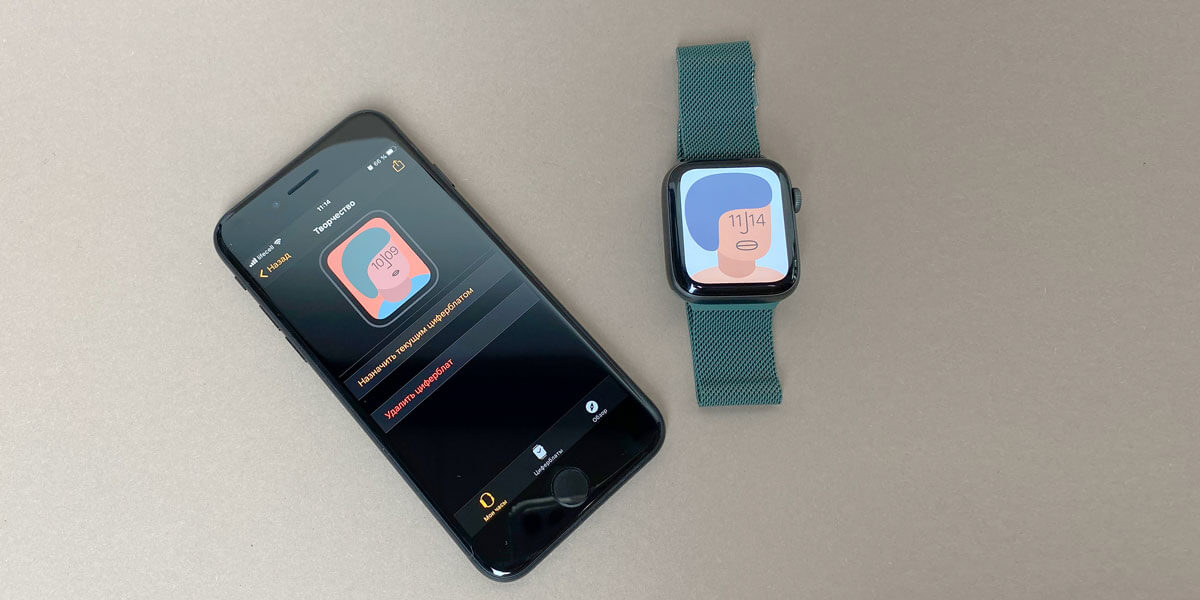

Компанія Apple любить радувати нас, користувачів Apple Watch, новими циферблатами. Тільки в останній watchOS 7 з'явилося близько десятка нових циферблатів, які вже можна встановити на ваші Apple Watch, щоб надати їм незвичайного виду.
Ми розповімо як додати нові циферблати на Apple Watch, як поділитися ними з друзями, як видалити і налаштувати.
Як створити новий циферблат на Apple Watch

Якщо хочете створити персональний циферблат або щось тематичне вам потрібно буде слідувати нашим простим інструкціям.
Як додати новий циферблат в watchOS 7 на годиннику:
- За допомогою довгого тапа активуємо меню вибору циферблатів.
- Потім можемо перегорнути вправо або вліво, щоб вибрати вже існуючий циферблат.
- Щоб створити новий перегортаємо вправо.
- Доходимо до самого кінця списку, тапаємо на плюсик.
- Тепер потрібно вибрати основне оформлення циферблату.
- Коли визначитеся з вибором, знову тапаємо по циферблату.
- Потім, якщо хочете його змінити — знову жмемо довгим натисканням, поки не з'явиться напис «Змінити».
- Тиснемо на нього. Тепер можна налаштувати циферблат більш персонально.
- На прикладі циферблата Animoji: можна налаштувати персонажа, колір підсвічування на тлі і розширення.


Як додати новий циферблат в watchOS 7 на iPhone:
- Переходимо в програму годинника.
- Далі у вас є вибір: можете відредагувати вже існуючий циферблат або додати новий.
- Щоб відредагувати — тисніть довгим тапом на циферблат.
- Щоб додати новий — переходимо в панель «Циферблати», вибираємо вид нового.
- Після натискання на циферблат можете його відразу відредагувати і налаштувати під себе. Після цього натиснути «Додати».
- Або просто натиснути «Додати», а після цього повернутися на вкладку «Мій годинник» і налаштувати циферблат під вас.


Що мені трохи не подобається в створенні циферблатів так це наявність певних шаблонів Apple, які трохи обмежують вас у виборі зовнішнього вигляду. Наприклад, ви не можете додати на циферблат з вашим фото кільця активності або розкладку з класичними годинами. Також не можна на циферблат з Animoji вивести свій колір фону.
Як поділитися циферблатами Apple Watch
Також ви можете поділитися циферблатами з друзями або рідними. Це може бути корисно, якщо ви хочете показати якусь круту штуку своїм друзям або взагалі почати заробляти на продажі циферблатів.
Як поділитися циферблатом в watchOS 7:
- Довгий тап по циферблату.
- Потім внизу тиснемо на значок «Поділитися».
- Додаємо контакт.
- Знизу тиснемо відправити.

Великий мінус, якщо ділитеся циферблатом з Apple Watch — не можна відправити його комусь по AirDrop або в телеграм. Тому я раджу вам використовувати передачу з iPhone.
Як поділитися циферблатом за допомогою iPhone:
- Відкриваємо додаток Годинник.
- Тиснемо на будь-який циферблат.
- У вас буде вибір — поділитися або змінити.
- Тиснемо на поділитися.
- Вибираємо спосіб.
- Відправляємо.

Як додати циферблат Apple Watch по посиланню
Якщо ви вже отримали від свого друга крутий циферблат або знайшли парочку цікавих варіантів в мережі, то вам також знадобиться знати як встановити нове оформлення на смарт-годинник.
Як додати циферблат за посиланням:
- Відкриваємо файл з циферблатом. Його розширення повинно бути watchface.
- Тиснемо зверху «Поділитися».
- Потім «Ще».
- Відправляємо в додаток «Годинник».
- Додаємо.
- Встановлюємо як головний.
- Користуємося.

Завантажити осінні циферблати для Apple Watch
До речі, якщо хочете трохи оновити зовнішній вигляд своїх Apple Watch, ми підготували 5 осінніх циферблатів, які ви можете завантажити за посиланням нижче.
 |
| Милий осінній їжак скачати. |
 |
| Осіння річка скачати. |
 |
| Вид на гори скачати. |
 |
| Туманний ліс скачати. |
 |
| До вершин крізь ліс скачати. |
Як видалити циферблати watchOS 7
Наплодили багато циферблатів і не можете розібратися? Пора почистити власну галерею і видалити парочку геть з очей.
- Переходимо в додаток «Годинник».
- Тиснемо на «Змінити».
- За допомогою свайпов видаляємо непотрібні циферблати.

Також можете просто затиснути непотрібний циферблат і натиснути «Видалити» у спливаючому вікні.
Сподіваємося, що наша інструкція допомогла вам оновити зовнішній вигляд ваших Apple Watch. Не забувайте, що для повного щастя ще потрібно прикупити кльовий ремінець.
А також пам'ятайте, що ви завжди можете звернутися в сервісний центр Apple iLab в разі поломки ваших Apple Watch або просто для провидіння планової діагностики пристрою.




