


В оновленні iOS 17 Apple представили NameDrop, зручну функцію, яка спрощує обмін контактними даними. Однак, з іншого боку, це створює справжню проблему щодо ваших контактних даних та використання, отримання їх випадковими людьми.
У цій статті ми заглибилися в безпеку NameDrop для ваших особистих даних. Що потрібно знати, як захистити себе, чи справді хтось може отримати ваш телефон та імʼя просто притиснувши телефони один до одного?
NameDrop — що це і як щодо безпеки?
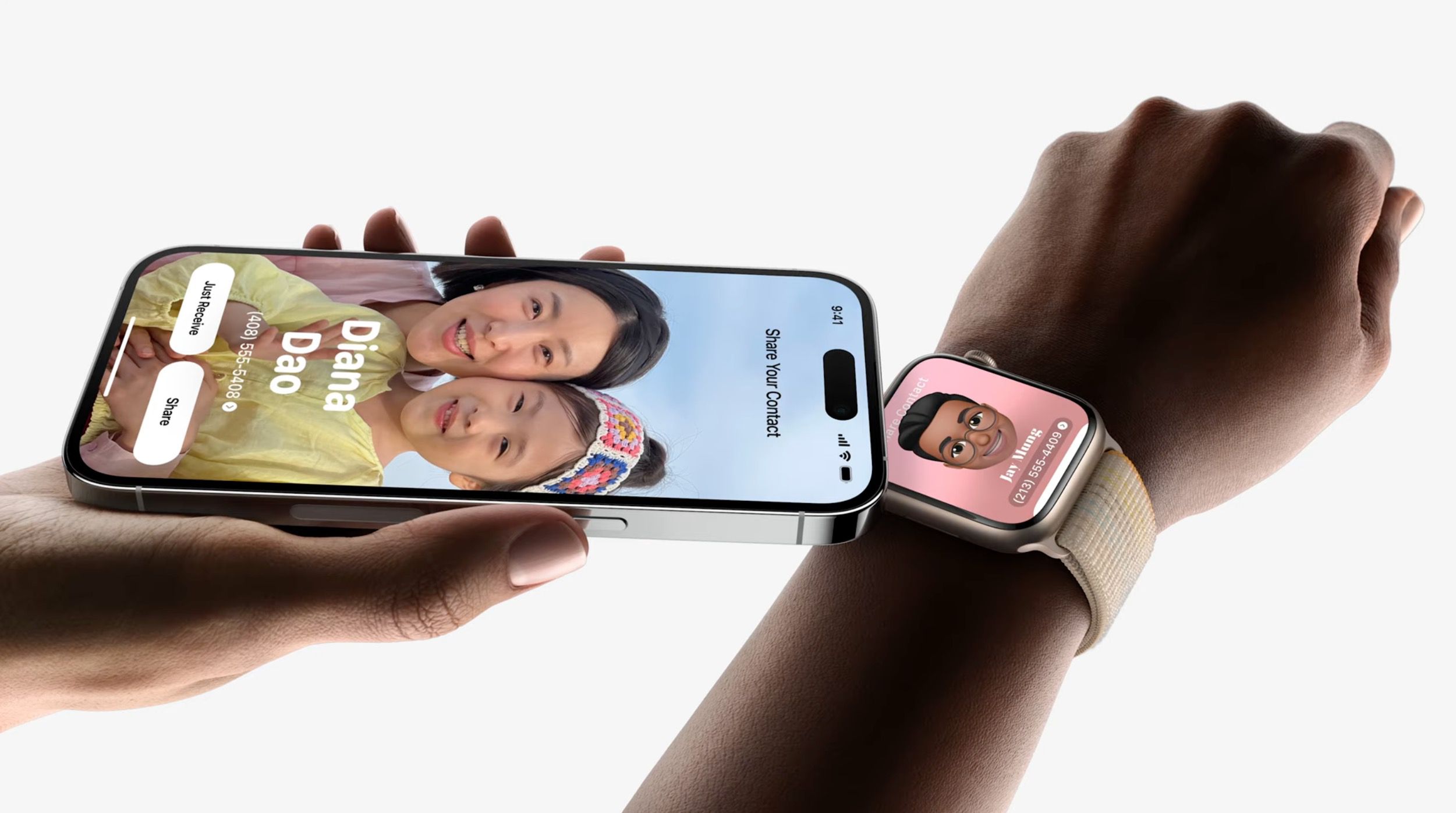
NameDrop — це фішка iOS 17. Вона дозволяє швидко ділитися своєю контактною інформацією, піднісши два телефони iPhone один до одного.
Apple на WWDC продемонструвала простоту NameDrop, ілюструючи, як двоє людей наблизили свої iPhone, щоб обмінятися контактними даними. Однак після цього залишається важливе запитання: чи можуть небажані особи отримати доступ до вашої особистої інформації?

Всупереч побоюванням, ви все можете контролювати функцією NameDrop.
- По-перше, підключення та передача даних починається лише тоді, коли обидва користувачі тримають верхню частину своїх iPhone один біля одного.
- По-друге, характерне світіння та звук відразу сигналізують про початок підключення NameDrop. Тому ви можете негайно зупинити процес, відсунувши свої iPhone, якщо вони вирішать не ділитися контактними даними.
- По-третє, після того, як конект відбувся, ви можете обрати один з варіантів: «Лише отримати» та «Поділитися». Вибір «Лише отримання» дозволяє отримувати контактні дані іншої особи без взаємності.
Окрім того, ви можете налаштувати контактну інформацію, яку надаватимете під час взаємодії NameDrop. Обрати вручну імʼя, встановлювати або ні телефон, а також додати пошту чи інші дані.
Як вимкнути NameDrop
Якщо ви не впевнені і тому, що NameDrop безпечний для вас, ви можете його вимкнути.
- Відкрийте Налаштування.
- Виберіть Загальні.
- Потім перейдіть до AirDrop.
- Торкніться до перемикача, щоб вимкнути «Об’єднати пристрої».

Хоча Apple наголошує на перевагах NameDrop, вам важливо знати про те, що функцію можна вимкнути. Адже розуміючи процес і керуючи налаштуваннями, ви можете повноцінно захистити себе і бути спокійні щодо своїх даних.




