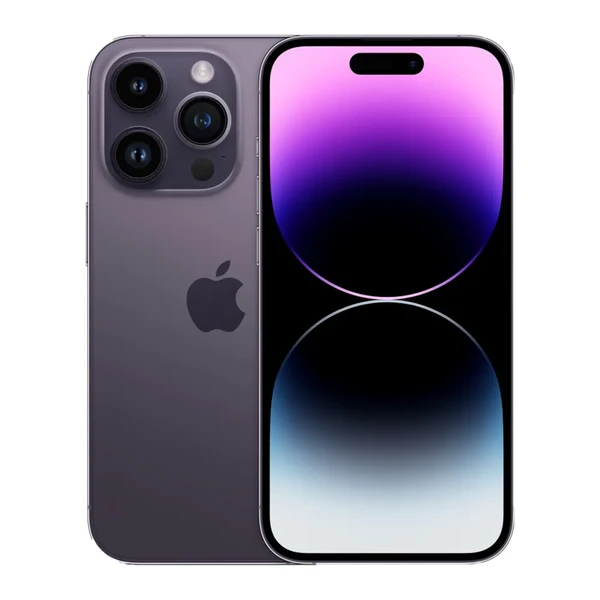
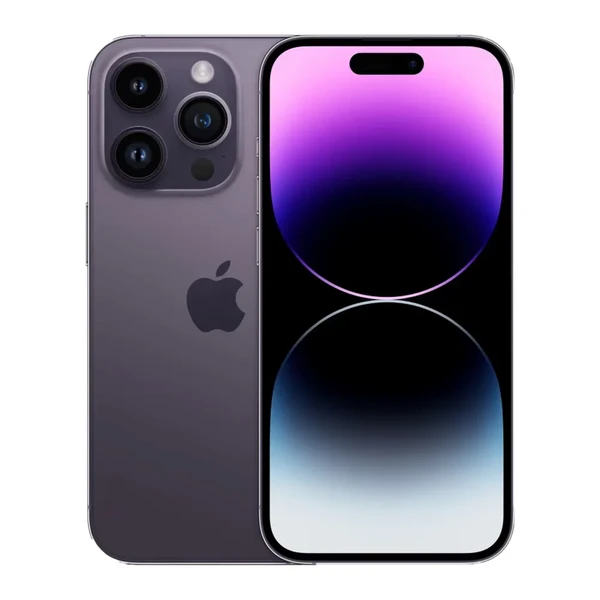
Незважаючи на те, що постійно увімкнений дисплей використовує мінімум батарейки, користувачам може знадобитися вимкнути його. Наприклад, щоб поклеїти захисне скло на iPhone 14 Pro Max або iPhone 14 Pro. Якщо не зробити цього, пристрій активуватиметься при кожному натисканні на екран і відволікатиме від процесу.
Ось як вимкнути Always-On у iPhone 14 Pro | 14 Pro Max
- Перейдіть до установок телефону.
- Відкрийте панель “Дисплей та яскравість”.
- Опустіться нижче і знайдіть “Завжди увімкнено”.
- Вимкніть важіль.
Плюси та мінуси Always-On

Apple додала на смартфони iPhone 14 Pro iPhone 14 Pro Max постійно увімкнений дисплей. Він залишає частоту оновлення екрана до 1 Гц, затемнює екран блокування, але зберігає всю важливу інформацію на віджетах доступною для перегляду.
Нове налаштування дисплея досить зручне, тому що вам не потрібно постійно активувати екран, щоб переглянути час, або стежити за температурою, переглянути дату і т.д. При цьому конфіденційність та зручність використання смартфона залишаються на висоті, тому що варто вам вийти в іншу кімнату, або покласти девайс у кишеню, як Always-On автоматично відключиться.
При цьому мінус Apple Always-On у тому, що для нього немає якихось детальних налаштувань. Ви можете увімкнути, або вимкнути постійно ввімкнений дисплей. Не можна налаштувати кількість затемнення, вибрати тему для Always-On або стиль віджетів. Швидше за все, це з'явиться у iOS 17.