

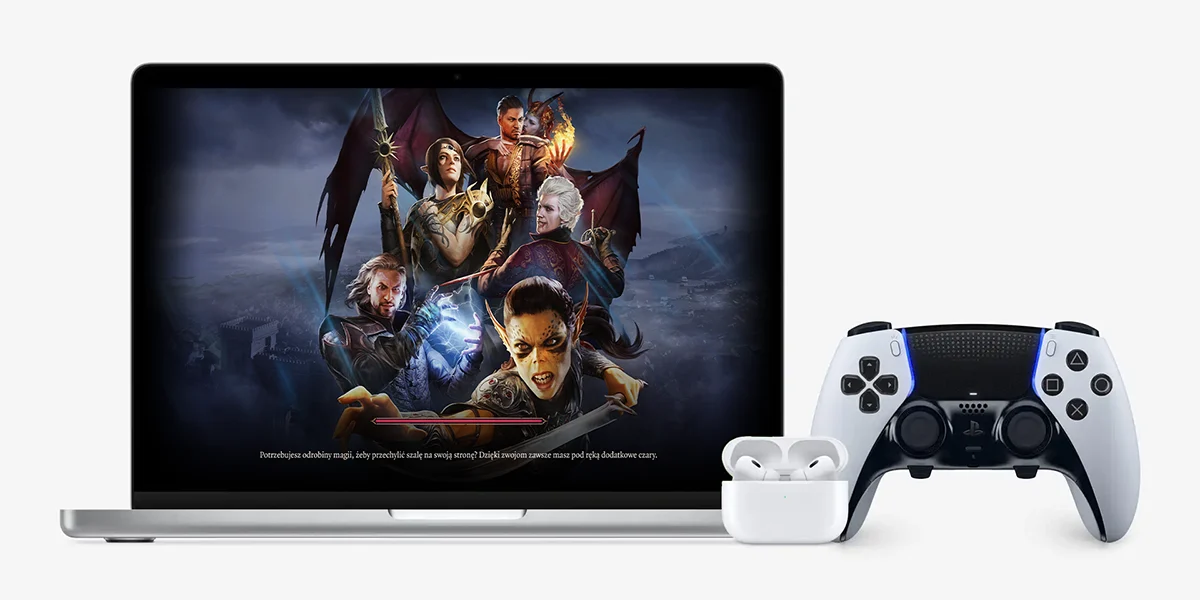

Ставлення до “геймінгу на Mac” в ігровій спільноті навіть гірше ніж до геймінгу на ноутбуках Win чи смартфонах. Це так, тому що багато років Apple перетворювала свої пристрої на суто робочі машини, заточені під роботу спеціалізованих програм. Як от Photoshop та програми для монтування відео, написання текстів тощо.
Проте з релізом систем на чіпі M1 та їх наступників, правила гри трохи змінилися. Адже нові чіпи набагато потужніші і тому можуть впоратися з великими навантаженнями на графічні й центральні процесори. Що, безпосередньо, доводять тести й огляди нових пристроїв.
Наразі компанія Apple представила у бета-версії macOS Sonoma ігровий режим. Що вже багато говорить про зміни в планах щодо позиціонування та перегляді можливостей геймінгу на Mac. Я протестувала ігровий режим на Mac й у цій статті дам відповіді на найпоширеніші запитання про нього.
Зверніть увагу: на момент написання статті доступна 5 бета-версія macOS Sonoma. Якщо ви читаєте її після релізу основного оновлення, дані та зовнішній вигляд деяких налаштувань можуть відрізнятися.
Що таке ігровий режим на macOS Sonoma

Ігровий режим macOS Sonoma — це автоматична опція на пристроях Mac, котрі підтримують оновлення прошивки macOS Sonoma, яка вмикається коли ви запускаєте ресурсоємку гру. Цей режим надає пріоритет центрального процесора та графічного процесора для гри.
Відповідно, усі програми, котрі були запущені у фоні, не мають цього пріоритету. Проте ви можете перемикатися між ними та запускати їх, але для роботи, наприклад, того ж Photoshop, буде надано менше ресурсів.
Які Mac підтримують ігровий режим macOS Sonoma:
- iMac (2019 або новіше)
- iMac Pro (2017)
- MacBook Air (2018 або новіше)
- MacBook Pro (2018 або новіше)
- Mac Mini (2018 або новіше)
- Mac Pro (2019 або новіше)
- Mac Studio (всі моделі)

Усі Mac, котрі мають доступ до оновлення на macOS Sonoma, можуть скористатися ігровим режимом. Інше питання — чи буде ваш Mac підтримувати певні ігри та відповідати їх базовим вимогам.
Як працює ігровий режим на macOS Sonoma

Ігровий режим автоматично вмикається, коли ви запускаєте гру в повноекранному режимі. З'явиться сповіщення про те, що він увімкнений, а в рядку меню з'явиться піктограма ігрового контролера. Ви можете натиснути на цю піктограму, щоб побачити, яка гра зараз використовує Ігровий режим, і вимкнути його, якщо вам потрібно.
Цей режим має кілька різних ефектів на продуктивність гри. По-перше, він може допомогти зменшити розриви кадрів і “завісання”. Це пов'язано з тим, що Ігровий режим надає іграм пріоритет на CPU і GPU, а це означає, що вони з меншою ймовірністю будуть перериватися іншими завданнями, які виконуються на вашому комп'ютері Mac.
По-друге, Ігровий режим може покращити затримку введення. Це час, необхідний для того, щоб ваше введення, наприклад, клацання мишею або натискання кнопки контролера, відобразилося в грі. Крім того, ігровий режим покращує частоту дискретизації Bluetooth для популярних ігрових контролерів, таких як Xbox і PlayStation, ефективно зменшуючи затримку введення.
Нарешті, Ігровий режим також покращує якість звуку в іграх. Це пов'язано з тим, що Ігровий режим зменшує затримку між аудіосигналом і динаміками або навушниками AirPods. Завдяки цьому звук в іграх звучить більш реалістично.
Як увімкнути ігровий режим на macOS
- Оновіть ваш пристрій до macOS Sonoma;
- Завантажте потрібну гру та запустіть її;
- Відкрийте гру на весь екран.

Щоб перевірити, чи працює ігровий режим, натисніть на F3, та перевірте, чи зʼявилася іконка контролера зверху у меню. Натиснувши на неї, ви можете упевнитися, яка гра має пріоритет ігрового режиму.
Як вимкнути ігровий режим на macOS
- Натисніть на F3, а потім на іконку контролера;
- Відкрийте меню ігрового режиму;
- Натисніть на “Вимкнути”.

Ми не радимо вимикати ігровий режим, якщо у вас запущена ресурсоємка гра. Це може спричинити перегрівання пристрою та завісання у самій грі.
З якими іграми сумісний ігровий режим macOS Sonoma

Ігровий режим в macOS Sonoma сумісний з усіма іграми, включаючи нещодавні та майбутні ігри для Mac. Розробники також використовують технологію Metal 3 від Apple та її нові можливості, представляючи нові ігри для Mac, серед яких DEATH STRANDING DIRECTOR'S CUT, Stray, Fort Solis, World of Warcraft: Dragonflight та інші.
Ось деякі з ігор, які сумісні з ігровим режимом:
- Death Stranding Director's Cut
- Stray
- Fort Solis
- World of Warcraft: Dragonflight
- Borderlands 2
- Counter-Strike: Global Offensive
- Cuphead
- Disco Elysium
- Divinity: Original Sin 2
- The Elder Scrolls Online
- Hades
- Portal 2
- Baldur's Gate 3
Це лише невеликий перелік ігор, сумісних з ігровим режимом. Якщо ви не впевнені, чи сумісна певна гра, ви завжди можете перевірити її на веб-сайті або в App Store, щоб дізнатися, чи згадується в ній про підтримку ігрового режиму. Наприклад, у Civilization VI, він не був доступний.
Досвід використання ігрового режиму з Baldur's Gate 3

Я тестувала ігровий режим на базовому MacBook Air M1, який використовую для роботи з грою Baldur's Gate 3. Були великі побоювання щодо того, чи запуститься гра взагалі на базовій конфігурації та чи не буде Mac сильно грітися під час проходження.
Насправді, досвід гри більш ніж приємний. Особливо хочу виділити аудіодоріжку, яка помітно відрізняється з режимом та без (я використовувала для тесту AirPods Pro 2 та динаміки Mac).
Затримок у перемиканні між задачами, особливого нагріву під час гри чи зависань не було. Тож, якщо думаєте чи Mac потягне нову гру — можете пробувати, все має бути окей.
Досвід використання ігрового режиму з Resident Evil: Village

Щоб зрозуміти, як працює цей механізм розставляння пріоритетів, було проведено тести за допомогою Geekbench 6 на MacBook Pro M1 Pro під час запуску Resident Evil: Village в ігровому режимі. Продуктивність гри залишалася незмінною впродовж усього часу роботи Geekbench у фоновому режимі. Ігровий процес продовжував працювати безперебійно, без будь-яких збоїв, пов'язаних з паралельною роботою Geekbench.
Для тих, кому цікава конкретика, результати Geekbench 6 для ноутбука без жодної запущеної гри були наступними: 2411 (однопроцесорний), 12499 (багатопроцесорний) і 67569 (Compute Metal). Однак, якщо запустити Resident Evil в ігровому режимі, результати Geekbench помітно знизилися: 1661, 8569 і 36846 відповідно.
Очевидно, що активація ігрового режиму призвела до значного зниження пріоритету обробки, виділеного Geekbench.
То що, тепер граємо на Mac?

Дуже хотілося б, щоб це стало реальністю. Але до того, щоб Mac вийшов на рівень Win по доступності ігор знадобиться дуже багато часу. Розробники, попри старання Apple, все ще не дуже зацікавлені в адаптації своїх ігор для систем на чіпі М. А якщо й є повністю адаптовані ігри, вони продаються не таким великим накладом. І цьому у багато чому посприяло передчасне позиціонування Apple, яке буде складно відкинути.
Проте, у міру того як більша частина користувачів буде переходити на нові Apple Silicon, резону для адаптації ігор під Mac стане більше. І, сподіваємося, що у майбутньому розробники, зокрема й українські, порадують виходом новинок не тільки для Win чи PS, а й на Mac.
До того ж, завдяки новим цифровим інструментам для розробників, які Apple надає для портування ігор Windows, вони повинні працювати набагато швидше під macOS. Замість кількох місяців перенесення за допомогою Game Porting Toolkit та інших пропозицій займе лише кілька днів.
Це підійде невеликим студіям та індивідуальним розробникам. Але більші студії також можна переконати запропонувати свої ігри, які раніше були доступні лише для Windows, у Mac App Store, Apple Arcade або деінде для macOS.




