

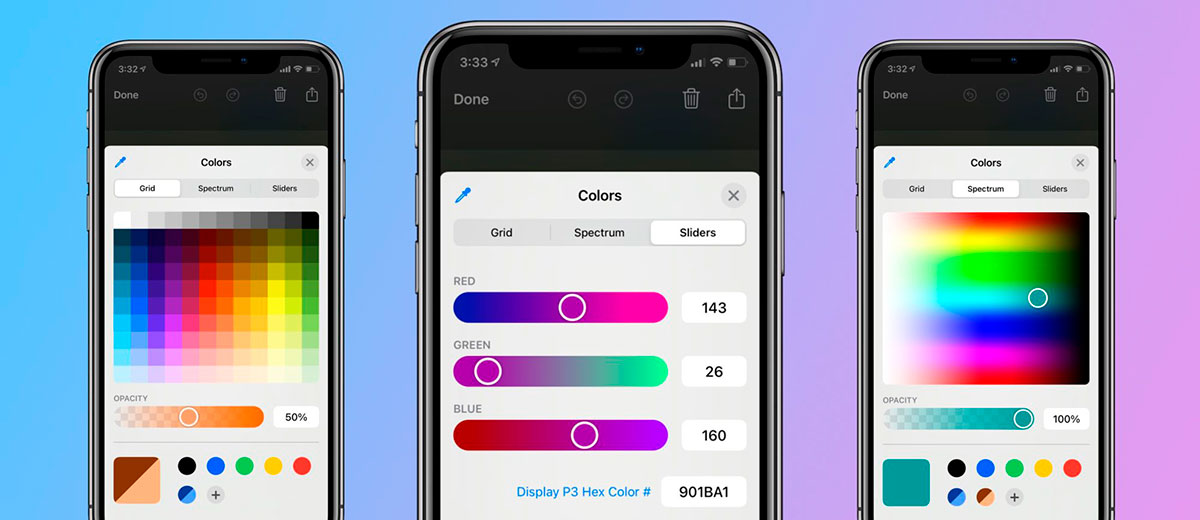

У попередній версії iOS 13 вибір кольору для маркування був досить обмеженим. Нам було доступно всього 120 кольорів і, погодьтеся, що тут особливо не пореативуєш. В iOS 14 інструменти розмітки кольору були значно розширені за рахунок подання спектра і повзунків, а також піпетки для вибору потрібного кольору, повзунків прозорості та підтримки значень RGB.
Ось як використовувати нові інструменти розмітки кольору на iOS 14:
- Зробіть скріншот, зайдіть в «Нотатки», щоб вам відкрився доступ до нової розмітки.
- Натисніть на виклик розмітки. Вже тут ви можете регулювати прозорість потрібного кольору.
- Перейшовши у вкладку спектра ви можете налаштувати будь-яке вас колір.
- За допомогою третьої вкладки бігунків, можете відкалібрувати потрібний вам відтінок. Саме тут ви можете вибрати для якого екрану буде налаштувань ваш колір, а також ввести потрібне значення кольору, якщо потрібен конкретний відтінок.
- Також ви можете зберегти (додати) потрібні налаштування в меню швидкого вибору, щоб використовувати цей же відтінок в наступний раз.


Крім цього ви можете піпеткою вибрати потрібний вам відтінок маркера, якщо самостійно налаштувати колір не вийде. До речі, для Instagram Stories — це ідеальний варіант трохи розбавити зовнішній вигляд і додати щось нове.
Особисто мені дуже подобається нова розмітка, так як тепер немає проблем і обмежень у висновку брендових кольорів (якщо потрібно позначити щось на скріншоті). Тепер для цього не потрібно відкривати Фотошоп.
Сподіваємося, що вам була корисна наша міні-інструкція. Не забувайте, що в разі поломки вашого iPhone ви можете звернутися в наш сервісний центр Apple iLab для лагодження вашого пристрою або його діагностики.




