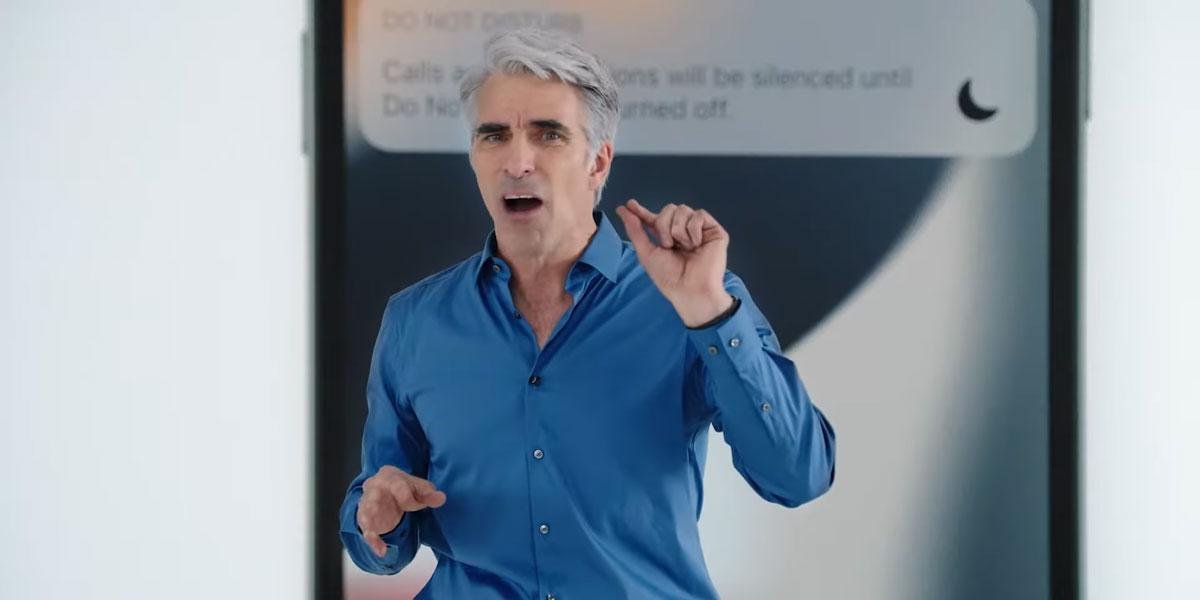
Після декількох місяців тестування компанія Apple нарешті випустила фінальну версію iOS 15. Оновлення стало доступно користувачам вчора ввечері. Воно принесло з собою ряд нових функцій. Однак тривале тестування абсолютно не означає, що в системі немає багів. Нижче ми розповімо, як впоратися з найпоширенішими проблемами, які можуть виникнути після установки фінальної версії iOS 15.
Помилка при установці iOS 15
Зазвичай повідомлення про помилки при установці нової версії iOS виникають через високу завантаженість серверів Apple. Впоратися з подібною проблемою можна тільки одним способом — почекати кілька годин. Зазвичай вже через 5-10 годин після початку поширення оновлення ажіотаж серед користувачів знижується і систему можна оновити без особливих проблем.

Крім усунення проблем при оновленні зниження навантаження на сервери Apple також позитивно позначиться і на швидкості завантаження апдейта.
Проблеми в роботі додатків
Нерідко після установки нової версії iOS деякі з встановлених на пристрої додатків починають працювати зі збоями. Наприклад, несподівано закриваються або зависають. Розв'язати ці проблеми можна декількома шляхами:
- Оновити додаток до останньої версії. Не виключено, що в оновленні розробники розв'язали всі проблеми з сумісністю з новою iOS.
- Видалити програму і перевстановити її з App Store. Іноді цей спосіб допомагає відновити працездатність додатків.
Швидка розрядка акумулятора
Поки точно невідомо, як фінальна версія iOS 15 впливає на автономність iPhone. Однак в мережі вже зустрічаються скарги на швидку розрядку акумулятора. Повідомляється, що проблеми виникли після установки оновлення.
Тут потрібно розуміти, що апдейт може безпосередньо і не впливати на час автономної роботи. Часто користувачі, які скаржаться на автономність, не проводять ніяких вимірів, ґрунтуючись насамперед на суб'єктивних відчуттях. Однак, якщо ви впевнені, що після установки iOS 15 час автономної роботи iPhone знизився, то для початку потрібно просто перезавантажити пристрій і почекати кілька хвилин.

Також не зайвим буде оновити всі наявні програми, відключити зайві візуальні ефекти та функції в налаштуваннях iOS. Наприклад, можна сміливо відмовлятися від автоматичного оновлення програм, відключити автоматичне відтворення відео в Safari та App Store, вимкнути ефекти в iMessage і т. д.
Все це дозволить підвищити автономність пристрою.
Проблеми з Wi-Fi

Нерідко після встановлення нової версії iOS, користувачі починають скаржитися на проблеми з підключенням до Wi-Fi мереж. Вирішити їх можна кількома способами:
- Перезавантажити пристрій.
- Видалити «відому» мережу і приєднатися до неї заново.
- Скинути налаштування мережі. Для цього потрібно перейти Налаштування — Основні — Скинути — Скинути налаштування мережі.
Після цих нескладних маніпуляцій працездатність Wi-Fi повинна відновитися.
Проблеми з Bluetooth
Крім проблем з Wi-Fi деякі користувачі можуть стикатися і зі збоями в роботі Bluetooth. Відновити працездатність бездротового підключення можна приблизно так само, як і у випадку з Wi-Fi.
- Перезавантажити пристрій.
- Розірвати пару між пристроями.
- Скинути налаштування мережі. Для цього потрібно перейти в Налаштування — Основні — Скинути — Скинути налаштування мережі.
Висновок
Поки в системі присутні деякі баги. Однак уже найближчим часом компанія Apple може випустити невеличкі патчі. Вони виправлять наявні помилки. Крім цього у майбутніх оновленнях Apple повинна додати в систему відсутні функції. Наприклад, опцію Share Play. Раніше повідомлялося, що вона стане доступна пізніше цієї осені.