


Як створити та налаштувати Контактний Постер в iOS 17
Оновлення iOS 17 принесло чимало цікавих функцій, серед яких Контактний Постер. Це візуальне зображення, яке ви можете налаштувати, подібно до екрану блокування, і яке відображатиметься на екранах інших користувачів iPhone, коли ви їм телефонуєте або коли вони переглядають ваші контактні дані. Apple зробила обмін Контактними Постерами простим завдяки функції NameDrop – просто тримайте верхню частину вашого iPhone поруч з іншим пристроєм кілька секунд. Але спершу вам потрібно налаштувати свій Контактний Постер так, як вам подобається. Ось як це зробити.
Відкрийте свою контактну картку
Спершу вам потрібно відкрити свою контактну картку. Це можна зробити кількома способами: натиснувши на вкладку Контакти в додатку Телефон або відкривши додаток Контакти.
Ваш контакт має бути вгорі списку. Натисніть на нього, щоб відкрити.

Відкрийте фото контакту та постер
Під основним зображенням контакту та методами зв'язку ви побачите Фото контакту та постер. Натисніть на це.
На екрані Фото контакту та постер ви побачите анімацію, яка показує, як буде виглядати ваш контактний постер під час дзвінка, у Контактах, та ваше кругле фото контакту, яке використовується в таких місцях, як Повідомлення.
Натисніть Редагувати, щоб змінити свій Контактний Постер та фото контакту.
Також на цьому екрані ви можете вимкнути обмін іменем та фотографією, редагувати, як буде виглядати ваше ім'я, та вибрати, чи автоматично ділитися вашим контактним постером з вашими контактами, чи завжди запитувати, чи хочете ви це робити.

Налаштуйте свій Контактний Постер
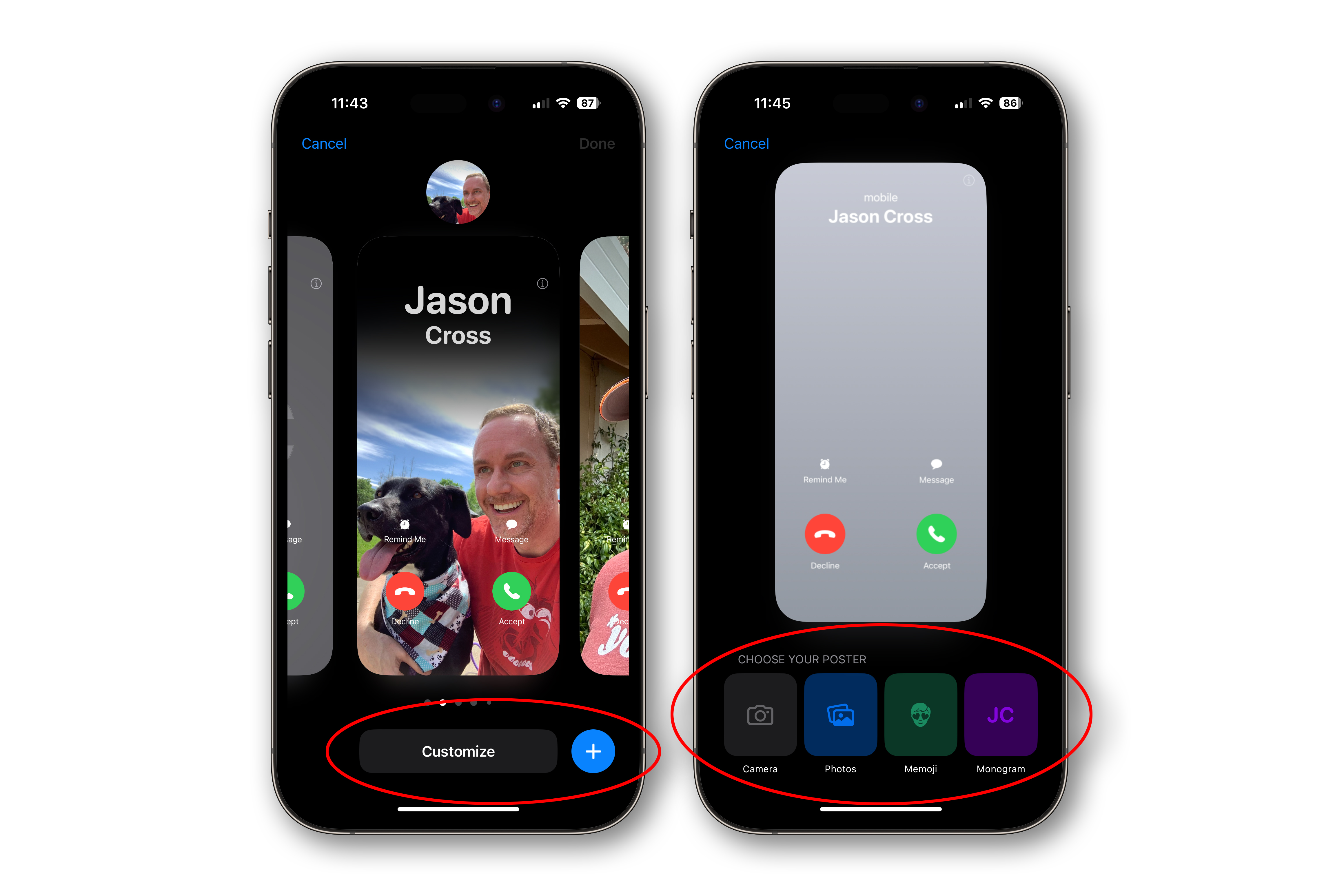
Щоб редагувати поточний Контактний Постер та фото контакту, натисніть Налаштувати.
Щоб створити нову пару Контактного Постера та фото контакту, натисніть на іконку Плюс.
Потім виберіть тип постера, який хочете створити: Камера (щоб зробити нове фото), Фотографії (щоб вибрати з існуючих фото), Мемоджі (вибрати існуючий Мемоджі або Анімоджі, або створити новий), або Монограма (лише ваше ім'я та ініціали).
Під час редагування Контактного Постера прокручуйте вліво та вправо, щоб змінити фільтри, використовуйте два пальці для збільшення, переміщення та обрізки зображення, та натисніть на своє ім'я, щоб налаштувати стиль, жирність та колір шрифту.
Додаткові поради
- Перед тим, як ділитися Контактним Постером, переконайтеся, що він не містить особистої інформації, яку ви не хочете розкривати.
- Якщо ви стикаєтеся з проблемами при налаштуванні Контактного Постера, перевірте, чи ваш iPhone оновлено до останньої версії iOS 17.
- Використовуйте функцію NameDrop для обміну Контактними Постерами лише з людьми, яким ви довіряєте, оскільки це може передавати ваші контактні дані.




