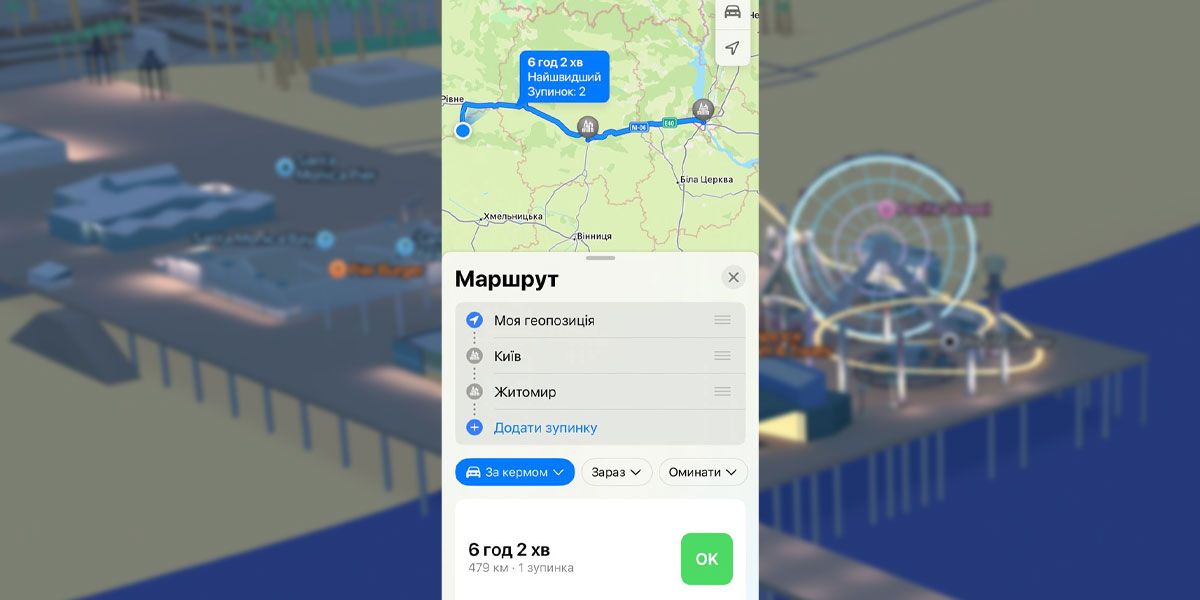

З 2016 року в Google Maps є можливість планувати поїздку з кількома зупинками: якщо вам під час тріпу до іншого міста чи країни захочеться побачити якісь значні місця, перекусити і заправити бак. Цього року таке оновлення отримали й Apple Maps, які ще не дуже добре працюють в Україні.
Але ми все одно вирішили розібратися, як це працює і як використовувати маршрут з кількома зупинками Apple Maps. Не пропускати ж таку фішку iOS 16?
Як створити маршрут із зупинками в Apple Maps iOS 16
- Відкриваємо карти на iPhone iPad | Mac.
- Натискаємо на пошук та створюємо маршрут до будь-якої точки.
- Тиснемо на «Додати ще одну зупинку».
- Додаємо зупинку.
- Можемо пересувати зупинки, щоби сформувати свій маршрут.
- Тиснемо на ок.

Найкраще ставити із самого початку вашу кінцеву зупинку, а потім додавати інші на шляху. Їх можна перетягувати та змінювати черговість. У вашому маршруті може бути скільки завгодно зупинок.
Щоразу, коли додаєте нову зупинку, карта знову вимальовуватиметься і підраховуватиме, скільки часу займе вся поїздка. Навіть незважаючи на те, що робота мапи у нас не надто хороша, це непогана реалізація функції і ті, хто зараз за кордоном, можуть отримати ще одну круту фішку в iOS 16.