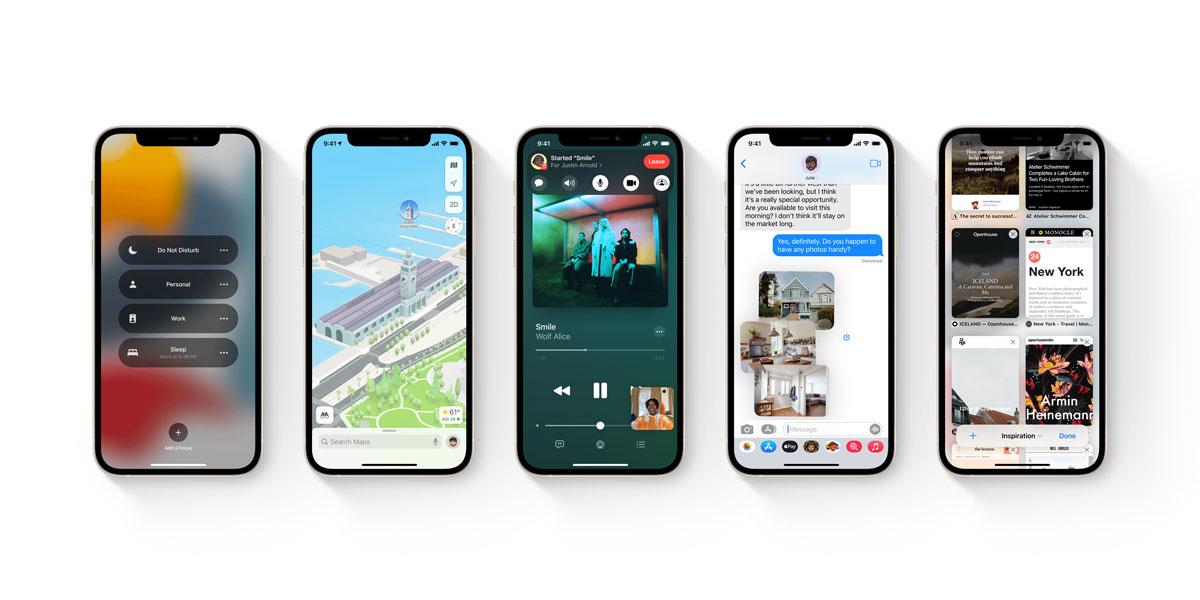
Компанія Apple додала у свою нову мобільну операційну систему досить багато різних фішок. Наприклад, були перероблені повідомлення, покращено браузер Safari та оновлено FaceTime. Але крім різних нововведень, зроблених в iOS 15, у мобільній операційній системі є й інші корисні опції, про які користувачі забувають. А вони можуть допомогти підвищити комфорт від використання iPhone.
1. Увімкнути повноекранні дзвінки
У iOS 14 Apple додала компактне вікно для вхідних дзвінків. Але за своєю зручністю воно програє повноекранному інтерфейсу. Тому ми рекомендуємо повернутись до старого варіанту.
Як поміняти екран дзвінка iPhone iOS 15
- Відкрити Налаштування — Телефон.
- Перейти до розділу Вхідні дзвінки.
- Вибрати пункт «На весь екран».

2. Спростити розблокування iPhone
На жаль, але пандемія продовжується і накладає певні обмеження. Зокрема людям доводиться носити маски. Вони закривають більшу частину обличчя та ускладнюють процес розблокування iPhone. Face ID просто не розпізнає користувача. Спростити процес розблокування пристрою можна за допомогою Apple Watch.
Як розблокувати iPhone годинником Apple Watch
- На iPhone відкрити Налаштування — Face ID.
- Увімкнути опцію «Розблокувати за допомогою Apple Watch».

При цьому важливо, щоб на Apple Watch була включена функція розпізнавання зап'ястя, а сам годинник був об'єднаний у пару з iPhone.
3. Налаштувати доступ до інформації на екрані блокування iPhone
Зараз до певних функцій iOS можна отримати доступ навіть не розблоковуючи iPhone. Насамперед це стосується Siri, управління Додому та Центру повідомлень. Але є й інші опції.
Як налаштувати екран блокування iPhone
- Відкрити Налаштування — Face ID та код-пароль.
- У блоці «Доступ із блокуванням екрана» відзначити потрібні пункти.

4. Включити доставку повідомлень за розкладом
У iOS 15 компанія Apple доопрацювала багато аспектів, пов'язаних із повідомленнями. Зокрема, було додано систему пріоритетів. Це дозволяє фільтрувати термінові та нетермінові повідомлення. Перші, як і раніше, показуватимуться відразу, тоді як другі можуть бути надіслані у вигляді «пакета» у певний час доби.
Як увімкнути зведення повідомлень iOS 15
- Відкрити Налаштування — Повідомлення.
- Активувати «Доставка за розкладом».

Після активації цієї функції користувачі зможуть відзначити програми, повідомлення від яких формуватимуться у Зведення та надсилатимуться у вигляді «пакета» у певний час. Так, наприклад, можна вчинити з різними агрегаторами новин.
5. Налаштувати приховування змісту повідомлень
За потреби користувачі можуть приховати зміст повідомлень. Причому таке приховування може працювати не завжди. Наприклад, при розблокованому пристрої користувачі можуть без проблем прочитати вміст сповіщень. Але на заблокованому екрані текст буде прихований.
Як приховати текст сповіщень на iPhone
- Відкрити Налаштування — Повідомлення.
- Перейти до розділу Показ мініатюр.
- Вибрати один із варіантів налаштувань.

6. Налаштувати Фокусування
Однією з головних фішок iOS 15 став режим фокусування, який є подальшим розвитком функції «Не турбувати». Він включає кілька профілів, у межах яких користувачі можуть задавати деякі обмеження, які дозволять краще зосереджуватися на поточних завданнях.
Наприклад, під час активації профілю «Робота» можна вимкнути повідомлення від клієнтів соціальних мереж та ігор. Режими фокусування можуть включатися як у ручному режимі, так і автоматично. Докладніше можна прочитати в окремій статті.
Як налаштувати Фокусування iOS 15
- Перейти Налаштування — Фокусування.
- Вибрати один із профілів.

Крім заздалегідь створених профілів можна додати свій варіант. Для цього потрібно натиснути «+» у верхньому правому кутку екрана.
7. Повернути старий дизайн Safari
У iOS 15 компанія Apple змінила дизайн Safari, перемістивши адресний рядок з верхньої частини екрана вниз. Теоретично таке нововведення мало підвищити комфорт від використання браузера. Але насправді виявилося, що адресний рядок звичніше бачити у верхній частині дисплея.
Як повернути старий дизайн Safari iOS 15
- Перейти в Налаштування.
- Позначити пункт «Одинарна вкладка».

Після цього адресний рядок повернеться на звичне місце.
8. Встановити улюблений поштовий клієнт або браузер за замовчуванням
Якийсь час тому власники iPhone та iPad отримали можливість вибрати сторонню програму як браузер і поштовий клієнт за замовчуванням. Це означає, що під час натискання на посилання у мережі воно відкриватиметься не в Safari, а в Chrome або DuckDuckGo.
Як змінити iOS браузер за замовчуванням
- Відкрити Налаштування.
- Вибрати програму, яка замінить Safari.
- Натисніть на «Браузер за замовчуванням».
- Вибрати альтернативний браузер.

Так само можна зробити і з поштовим клієнтом.
9. Налаштувати головний екран
У iOS 14 компанія Apple додала до своєї мобільної операційної системи «Бібліотеку додатків». Це нововведення відкрило нові можливості з налаштування вмісту екранів iPhone та iPad. Користувачам більше не потрібно збирати ярлики програм, що мало використовуються, в окрему теку та переносити її на дальній екран. Тепер іконки можна вилучати з робочих столів. У цьому випадку доступ до утиліт здійснюватиметься через «Бібліотеку додатків».
Крім того, у налаштуваннях можна встановити, щоб усі нові програми спочатку попадали в загальну бібліотеку і не показувалися на домашньому екрані.
Як приховати новий додаток на iOS
- Відкрити Налаштування.
- Перейти до розділу Екран «Додому» та Dock.
- Відзначити пункт «Тільки бібліотека додатків».

Таким чином, можна помітно розвантажити робочі столи на iPhone і iPad, залишивши на них тільки корисні програми, що часто використовуються.
10. Увімкнути Темний режим
Вже доведено, що на нових iPhone «Темний режим» допомагає збільшити час автономної роботи пристроїв.
Як увімкнути темну тему iOS
- Відкрити Налаштування — Екран та яскравість.
- У блоці «Оформлення» вибрати пункт «Темне».

Після активації цієї опції інтерфейс iOS та багатьох сторонніх програм стає менш яскравим, часто забарвлюючись у чорний або сірий кольори.
11. Налаштувати Пункт керування
Пункт керування забезпечує швидкий доступ до деяких функцій. Наприклад, до перемикачів Wi-Fi та Bluetooth, ліхтарика, таймера тощо. Але нові користувачі iPhone, можливо, не знають, що вміст Пункту управління можна редагувати.
Як налаштувати Пункт керування iOS
- Відкрити Налаштування — Пункт керування.
- Вибрати опції, які потрібно додати.

Список досить великий. Це можуть бути як кнопки активації окремих функцій, так і іконки для швидкого доступу до певних програм, наприклад до нотаток.
Висновок
Зробивши ці нескладні налаштування, ви підвищите комфорт від використання iPhone. Так, наприклад, розібравшись із повідомленнями, можна збільшити свою продуктивність, а правильне застосування «Темного режиму» допоможе підвищити автономність смартфона.