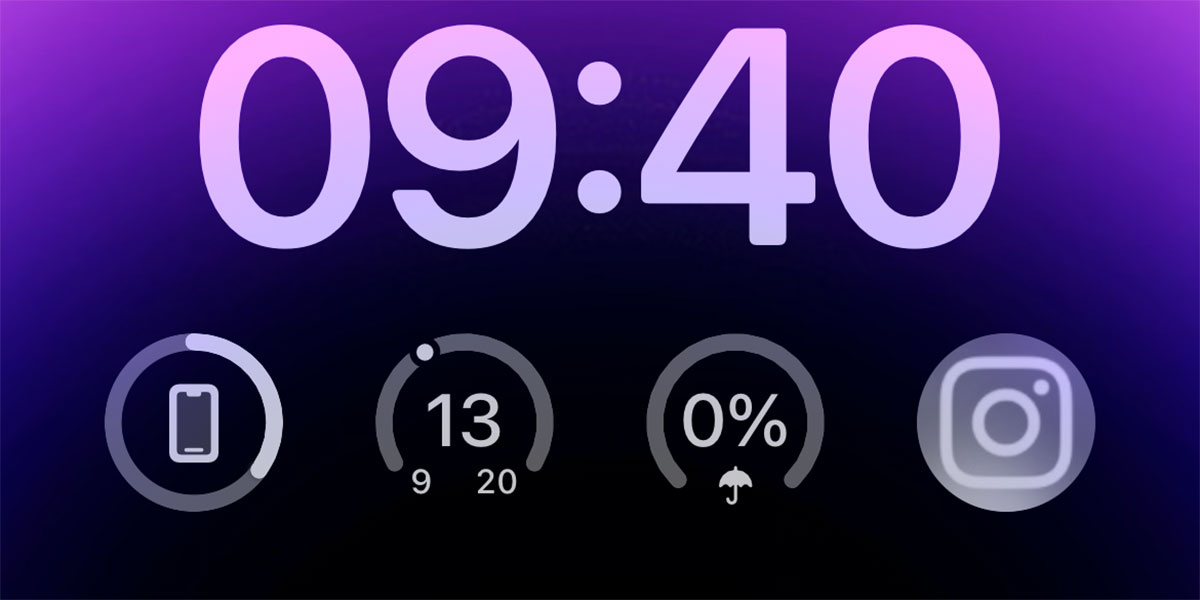

З моменту релізу iOS 16 вже минуло багато часу. Деякі розробники вже встигли обіграти фішку з віджетами на заблокованому екрані і тепер у нас є багато додатків, які дозволяють додавати іконки погоди, віджети соцмереж і навіть цілі анімовані ігри на заблокований екран.
Але почнемо із простого: як додати іконку соцмережі на заблокований екран в iOS 16, щоб швидко переходити до Instagram, Telegram, Twitter, WhatsApp одразу після розблокування вашого телефону? Зараз розповімо.
Додаємо іконку соцмережі на заблокований екран iPhone (iOS 16)
- Встановлюємо програму Launchify з App Store (безкоштовно).
- Переходимо до програми, додаємо соцмережу, яку ви хочете вивести на екран.
- Вибираємо іконку зі списку запропонованих чи камери.
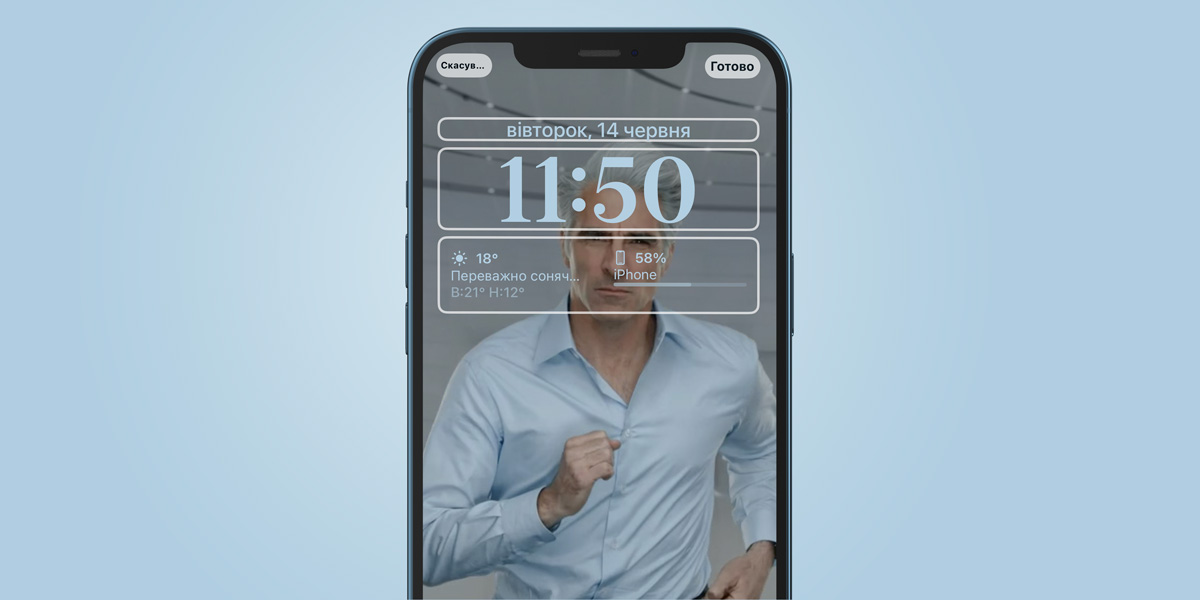
- Переходимо в редагування заблокованого екрана (через Налаштування або довге натискання на дисплей).
- Додаємо віджет Launchify.
- Тапаємо на нього і вибираємо іконку, яку хочемо додати.
- Зберігаємо.


Тепер, коли ви розблокуєте дисплей, можна буде скористатися віджетом і швидко перейти у вибрану соцмережу, без необхідності знаходити її на головному екрані або шукати в Бібліотеці додатків.
Ось такий простий лайфхак для користувачів iOS 16. Сподіваємося, вам знадобиться.