

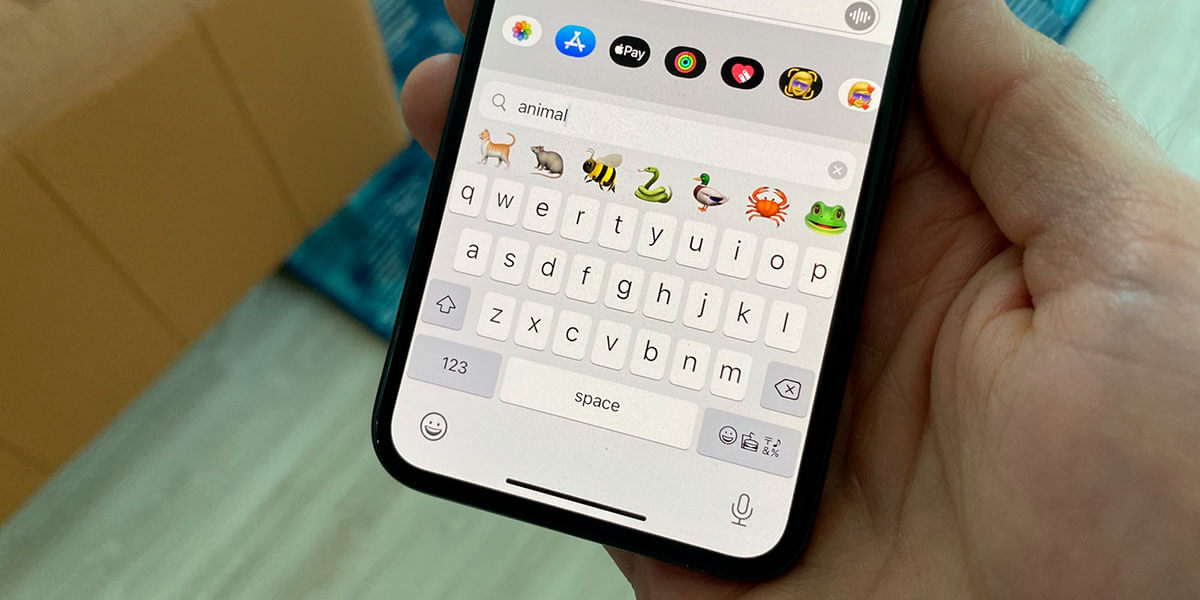

Пошук смайликів в iOS 14 — корисна приємність

На Mac ми вже досить давно можемо шукати потрібні смайлики і це стало старою-доброю звичкою, якої так не вистачало в iPhone і iPad. Через роки, в Apple почули наші прохання і додали пошук смайликів в iOS 14 і iPadOS 14.
Чому це корисно? Тому що ви зможете заощадити трохи часу, коли захочете знайти потрібний смайлик для пожвавлення свого поста в соціальних мережах або повідомлення. Не потрібно буде перегортати сторінку зі смайликами, досить просто вписати назву, і потрібні смайли з'являться на екрані.
Увага! Функція пошуку смайликів в даний час доступна тільки для користувачів бета-версії iOS 14 /iPadOS 14. Ми не рекомендуємо встановлювати неперевірену бету на ваш пристрій, тому що програмний код цих оновлень може зберігати помилки, здатні нашкодити вашому iPhone. Проте якщо ви зважилися на установку — скористайтеся нашою інструкцією .
Як використовувати пошук Emoji в iOS 14

Все досить просто:
- Для початку вам потрібно додати клавіатуру Apple Emoji.
- Зробити це можна, якщо перейти в додаток налаштувань.
- Потім потрібно відкрити панель основних параметрів.
- Відкрити панель настройки клавіатур.
- Після цього додати нову клавіатуру, вибравши « Emoji ».
- Тепер можна відправитися в будь-який додаток або месенджер, де можна використовувати клавіатуру зі смайликами.
- Відкрити клавіатуру Apple Emoji натиснувши на смайл внизу.
- Прямо зверху повинно з'явиться поле пошуку смайлів.
- Впишіть в поле для пошуку смайлів будь-яке слово. Наприклад: animal /тварини.
- Виберіть потрібний смайлик з пошуку.
- Для того щоб переглянути всі варіанти, просто перейдіть результати вліво.
- Натисніть прямо на смайлики в меню результатів, щоб додати їх в пост або повідомлення.
- Ось і все, ви можете використовувати меню пошуку смайликів для економії вашого часу.


Сподіваємося, що наша інструкція була вам корисною. Також не забувайте залишати свої запитання в коментарях або звертатися в сервісний центр iLab.




