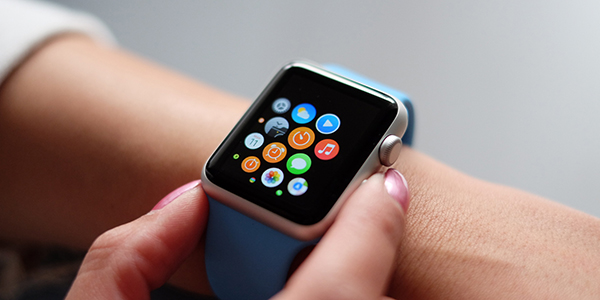


Якщо виникли якісь ускладнення з роботою або системою ваших розумного годинника Apple Watch: з'явилися баги, зупинилося завантаження додатків і все частіше зустрічається раптове припинення роботи (а зовнішніх пошкоджень в них немає). Або ж ви прикупили новий iPhone і хотіли б прив'язати свої старі годинники до нього. Або ж ви надумали продати/віддати свої розумний годинник. То вам обов'язково потрібно ознайомитися з інструкцією, яка допоможе вам скинути всі налаштування і стерти всю вашу інформацію з девайса.
Надати професійну допомогу з усуненням будь-яких неполадок Apple Watch вам зможуть в сервісному центрі iLab .
Скинути Apple Watch в додатку Watch

Перше що потрібно зробити — розібратися, як скинути всі налаштування, а також відключити передачу даних від ваших Apple Watch до спеціальному додатку Watch, для того, щоб ніхто не зміг використовувати ваші дані з розумних годин в смартфоні, а також переглянути попередні дані на куплених Apple Watch.
Для цього вам потрібно зробити наступне:
- Розблокуйте ваш айфон, який був пов'язаний з Apple Watch
- Перейдіть в додаток розумних годин в смартфоні
- Вам потрібно відкрити панель Мій годинник
- Після, натиснути на іконку ваших Apple Watch
- Перед вами повинно відкритися вікно з інформацією про Apple Watch
- Праворуч від вас буде значок з буквою «i», натисніть на нього
- Опустіться поглядом вниз і перейдіть на «Відв'язати/відключити Apple Watch»
- Підтвердіть свій вибір
- Увага! Коли ви підтвердите вибір перед вами з'явиться опція: зберегти свої дані в резервну копію чи не зберігати. Залежно від того, для чого ви робите скидання і чи плануєте далі користуватися «вотчами» ви повинні визначитися з вибором. Так, якщо у вас є ще один розумний годинник і ви хотіли б зберегти якісь налаштування — краще зберегти дані. Якщо ж ви продаєте свій годинник або хотіли б повністю все скинути і почати з «чистого аркуша» краще стерти все.
- Далі вам необхідно буде ввести пароль Apple ID, для остаточного підтвердження дії


За кілька секунд або хвилин (в залежності від того, скільки всього було підключено до годинника) вони повинні відключити всі аксесуари Bluetooth, які були підключені, видалити історію і платіжні карти і стерти пароль. Після цього будуть стерті системні налаштування годинника. Якщо після ви плануєте підключати свій айфон до нових Apple Watch, то радимо зробити його резервну копію.
Відключення розумного годинника Apple Watch

Цей спосіб не підійде вам, якщо ви хочете далі користуватися іншим айфоном для підключення Apple Watch або ж плануєте перейти з одних «вотч» на інші. Тому що, якщо ви використовуєте додаток Watch на iPhone для відключення вашого девайса (як в першому способі), то айфон автоматично зберігає настройки для годинника в копії.
Відключення безпосередньо від розумного годинника не створює копій даних і налаштувань, а також не відключає блокування. А без цього новий користувач не зможе налаштувати свої Apple Watch. Цей спосіб швидше для тих, хто хоче просто стерти всі дані і заново підключити той же айфон до тих же «вотчім».
Для того, щоб стерти Apple Watch на девайсі, потрібно:
- Взяти свої Apple Watch
- Перейти в системний додаток Наоаштування на розумному годиннику
- Відкрити вкладку «Загальні налаштування»
- Вибрати посилання «Скидання» в запропонованому меню
- Потім вибрати «Видалити всі налаштування/вміст»
- Якщо у вас є персональний пароль введіть його
- Активуйте «Стерти все» — вам запропонують зберегти ваш тарифний план або відключити його. Залежно від того, для чого ви плануєте очистити ваші Apple Watch виберіть ваш варіант


Відключаємо блокування після очищення Apple Watch
Щоб стерти блокування активації вашого годиннику, вам потрібно буде:
- Перейти на сайт iCloud.com і увійти під своїм Apple ID
- Після в додатку (вже сайта) потрібно вибрати вкладку Налаштувань
- Перейти в розділ «Apple Watch»
- Відкрити вкладку «Мої пристрої» і натиснути хрестик поруч з тими Apple Watch, які хочете видалити
- Підтвердити дію


Тепер блокування ваших Apple Watch знятt і інша людина зможе приєднати їх і активувати. Також тепер ви можете заново перезавантажити свій розумний годинник і підключити його до девайсу.
Але, зверніть увагу на те, що не завжди такі дії виправляють системні помилки і можуть навпаки бути досить згубними для вашого годинника і даних. Тому, якщо ви помітили якісь неполадки в системі або на зовнішніх частинах ваших Apple Watch краще зверніться в сервісний центр iLab, де вам завжди допоможуть.