Які програми вам знадобляться?
Щоб красиво оформити головний екран вашого iPhone на iOS 14, вам буде потрібен або стандартний додаток «Швидкі команди», або «Widgetsmith». Також ви можете користуватися будь-якими іншими додатками, які дають доступ до віджетів. Наприклад, можете скористатися віджетом Apple Music, щоб додати добірку улюбленої музики на головний екран.

Все на ваш розсуд. Головне правило оформлення — ваші потреби і смак. Ну і не забувайте, що головний екран краще не перевантажувати безліччю всього, інакше вам буде просто незручно ним користуватися.
Як оформити головний екран iOS 14
Пункт перший — віджети
Віджети можна додати на головний екран за допомогою довгого натискання на будь-яку порожню область на головному екрані.
- Тиснемо на плюсик зліва вгорі.
- Вибираємо додати віджет.
- Налаштовуємо розмір.
- Розміщуємо на головному екрані.
- Тиснемо готово.
Все дуже просто, головне чітко визначити, що і де ви хочете розмістити.

Як додати смарт-стопку на головний екран iOS 14:
- Тиснемо на плюс зліва.
- Вибираємо додати смарт-стопку.
- Розміщуємо на екрані.
- Зберігаємо.
На смарт-стопці буде відображатися актуальна інформація протягом усього дня. За стандартом в смарт-стопку вбудовані слайди з ваших фото, замітки, календар і погода.
Зверніть увагу, що в роботі з віджетами є кілька нюансів:
- Якщо працювати з Widgetsmith, віджети потрібно налаштовувати безпосередньо в додатку і зберігати.
- Також Widgetsmith — це безкоштовна програма, тому багато функцій пов'язаних з віджетами в ній недоступні.
- Вбудований віджет Фотографій не дозволяє вибрати фото, яке можна розмістити на робочому столі.
- Widgetsmith не дає сформувати смарт-стопки. Ця перевага тільки рідних віджетів Apple.
Пункт два — ярлики додатків
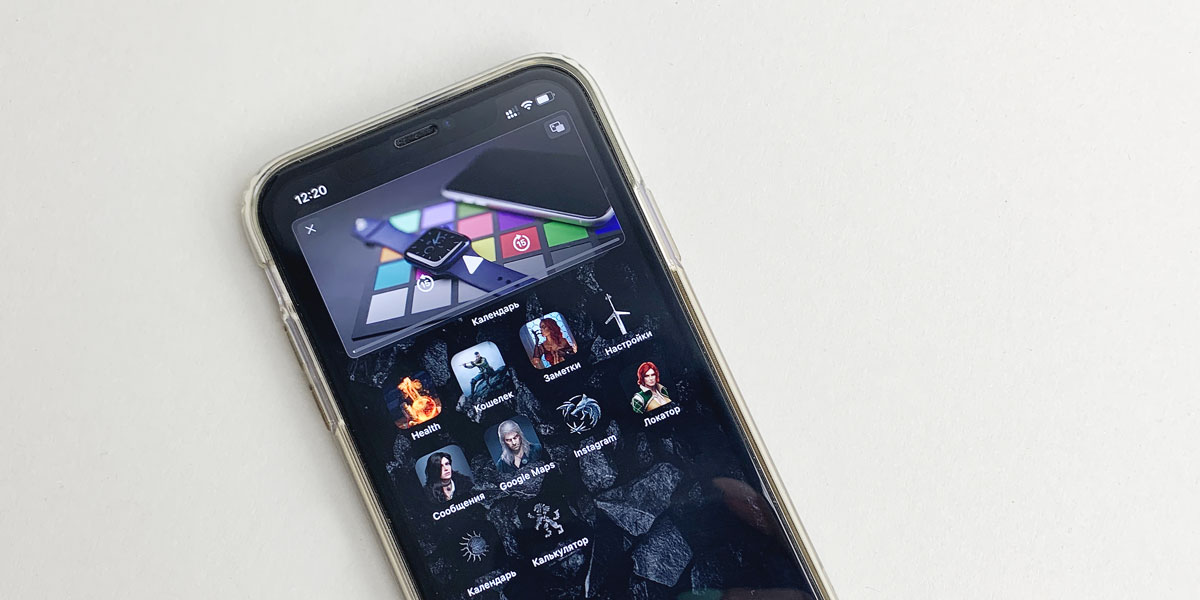
Ярлики додатків — це друге, на що потрібно звернути увагу, якщо хочете красиво оформити ваш головний екран в iOS 14.
Існує багато варіантів оформлення:
- Деякі користувачі просто сортують додатки за кольорами стандартних іконок і формують красиву зовнішню картинку з того що є;
- Інші — користуються обхідними шляхами і змінюють іконки додатків, щоб адаптувати їх під певну тематику/фандом;
- Дехто взагалі видаляє всі програми з головного екрану і користується тільки бібліотекою додатків.


Який варіант вибрати — дивіться самі. Скажу тільки, що в тій інструкції, що ми надамо нижче є кілька нюансів і вам краще знати їх до того, як ви витратите 2 години на оформлення.
Чому створення красивих ярликів додатків на iOS 14 може бути незручним:
- Не приходять повідомлення. Якщо ви будете налаштовувати красиві ярлики, ви повинні змиритися з тим, що у вас не будуть зверху відображатися повідомлення (підрахунок повідомлень). Вихід із цього є: можна замінити на гарні іконки програми, що не надсилають повідомлень — годинник, калькулятор, локатор, налаштування, гаманець. Якщо чесно, такий собі мінус. Мені, наприклад, навіть більше подобається коли над красивою іконкою немає червоного кружечка з цифрами. Спокійніше жити, поки не зайдеш в додаток.
- Затримка у відкритті. Є така проблема, що коли ви тиснете на ярлик, вас спочатку перекидає в «Швидкі команди», а тільки потім в сам додаток. Це всього на частку секунди, але багато кого ця затримка виводить з себе.
Як красиво оформити ярлик програми iOS 14
Ну якщо ви вже зважилися, поговоримо про те, як красиво оформити головний екран в iOS 14.
- Зайти в додаток «Швидкі команди». Він стандартний, тому завантажувати нічого не потрібно.
- Тиснемо на «Додати нову команду».
- Далі відкриваємо три точки зверху.
- Обов'язково — «Додати на головний екран».
- Називаємо команду як хочемо, можна використовувати навіть Emoji.
- Далі клікнувши на іконку, завантажуємо своє фото.
- Зберігаємо швидку команду.
- Повертаємося на робочий екран, переміщуємо іконку куди нам потрібно.


Не забудьте відправити оригінальні програми в бібліотеку, щоб вони не плуталися з вашим оформленням.

Пункт три — фото на головному екрані iOS 14
Як додати вибране фото через Widgetsmith на головний екран iOS 14
Для цього вам потрібно:
- Завантажити Widgetsmith.
- Відкрити програму, натиснути «Додати віджет».
- Натиснути на віджет, потім на центр відкритого віджету.
- Прокрутивши вниз, шукаємо «Додати фото».
- Клікніть на фото, обравше потрібне. Зверніть увагу, що потрібно дозволити доступ до фотографій.
- Зберігаємо віджет.
- Переходимо на головний екран, довгим натисканням на порожню область змушуємо додатки тремтіти.
- Тиснемо на плюс в лівому верхньому кутку.
- У списку вибираємо додаток Widgetsmith.
- Додаємо потрібний віджет.
- Зберігаємо.


Може бути таке, що віджет не відразу відобразить фото. Для того, щоб виправити це, потрібно просто відредагувати його натисканням на віджет і вибором вашого збереженого віджета. Тому краще давати оригінальні назви своїм віджетів створеним в Widgetsmith.

Висновок
Програмне оновлення iOS 14 дозволяє вам повністю налаштувати зовнішній вигляд вашого головного екрану: додати фотографії, налаштувати віджети, смарт-стоки, зробити красиві іконки для додатків і так далі. Для багатьох любителів креативу з великим запасом вільного часу це ідеальний спосіб виразити себе і взяти участь у челленджі #ios14homescreen.
Сподіваємося, що вам була корисною наша інструкція. Діліться своїми враженнями в коментарях і залишайте фотографії своїх оформлених головних екранів iOS 14!