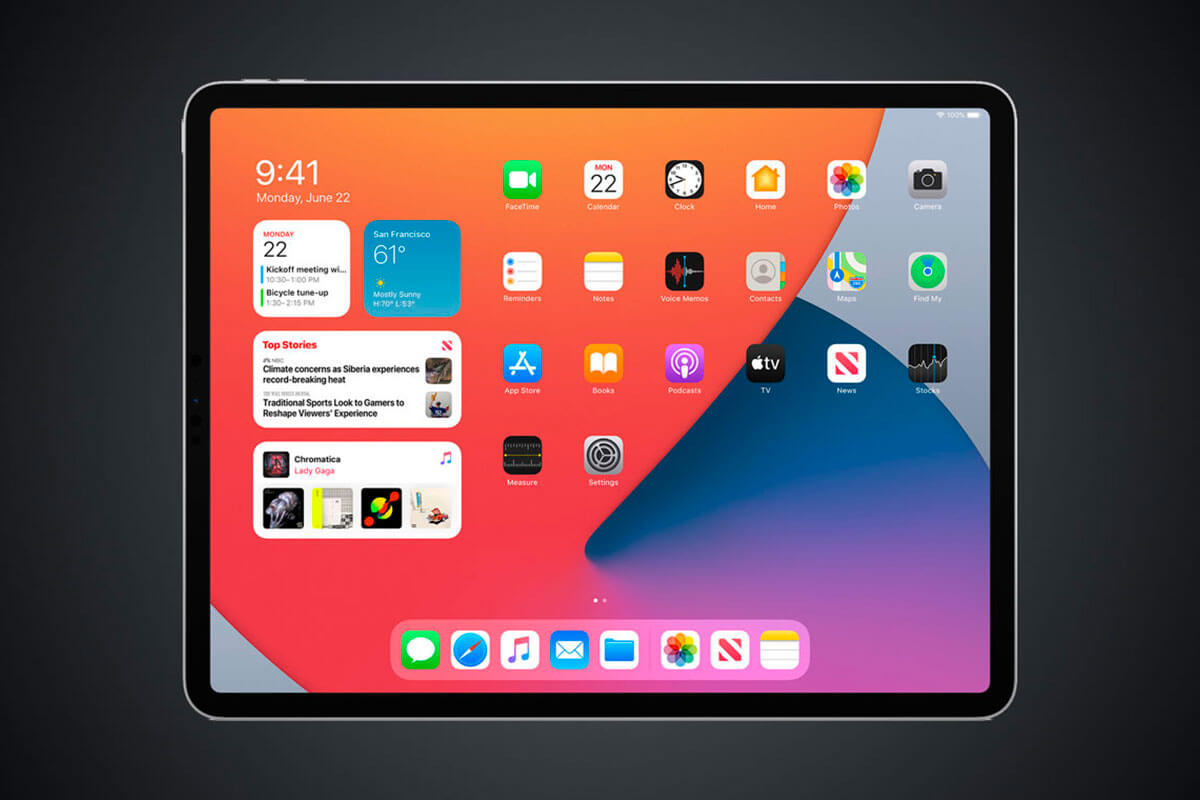
Після закінчення презентації WWDC 2020, компанія Apple відразу випустила у вільний доступ перші бета-версії нових операційних систем для розробників.
За успіху презентації стало зрозуміло, що і багато прості користувачі захочуть поставити на свої пристрої нові системи до офіційного релізу. У наших інструкціях ви можете знайти докладний опис, як це зробити.

Зрозуміло, перші бети ще дуже сирі і взагалі не призначені для щоденного використання. Багато вже зіткнулися з багами і хочуть повернутися на iOS 13. Ми розповімо, як це можна зробити!
Самий просто спосіб — резервна копія
Абсолютно всі, хто пише інструкції по оновленню на бета-версії згадують, що перед початком варто створити резервну копію всієї системи. Тільки після цього можна починати процес оновлення.

У нас є докладна стаття про резервне копіювання і відновлення. Перейдіть по цьому посиланні. Нічого складного, а iPhone або iPad швидко повернутися в робочий стан.
Відновлення без резервного копіювання
Що робити, якщо оновлення виконувалося без резервного копіювання? Почати потрібно з розуміння, що в наступний раз так робити не варто. Нестабільність перших бета-версії не жарти і вигадки авторів з інтернету.
Перший варіант — повне відновлення пристрою. Підключіть його до комп'ютера на MacOS або Windows. Через Finder або iTunes відкрийте розділ свого пристрою і натисніть « Відновити iPhone ». У випадку з підключеним планшетом, буде « Відновити iPad ».

Такий спосіб поверне пристрій повністю до заводських налаштувань. Є ризик втрати файлів, так як відновиться тільки те, що було раніше збережено в iCloud, зате на пристрої буде стабільна остання версія iOS 13.
Можна спробувати варіант з гарантованим збереженням даних, але немає гарантії, що він спрацює на вашому пристрої. Це кустарний метод, успішно повертає iOS 13 в більшості випадків, але не в 100%.
Наше завдання скачати актуальну версію прошивки і спробувати самостійно перепрошити пристрій. Переходьте по цmjve посиланню на сайт, де зібрані прошивки на всі мобільні девайси Apple.
Виберіть і скачайте свою, але не помиліться з вибором. Прошивки на iPhone XS і iPhone XS Max відрізняються сильніше, ніж може здатися пересічному користувачеві.
Тепер повертаємося в Finder або iTunes. У вікні підключеного гаджета, затискаємо клавіші Alt + Option або Alt + Shift, і натискаємо кнопку « Оновити ». У вікні, вибираємо скачаний файл прошивки.

Зачекайте закінчення установки. У разі успіху, на гаджет з'явиться стабільна актуальна версія iOS 13, а всі призначені для користувача дані збережуться.
Якщо ви не хочете ризикувати самостійними маніпуляціями, довірте відновлення пристрою сервісного центру iLab. Наші майстри дійсно вміють швидко і безпечно виправляти невдалі спроби оновлень.