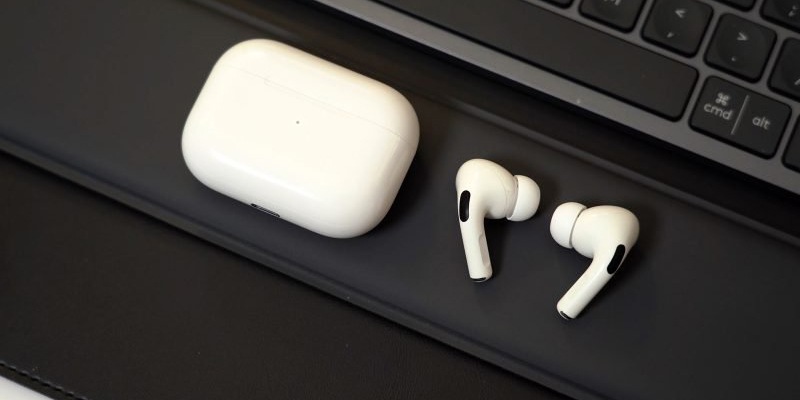

З кожним роком компанія Apple вдосконалює свої девайси такі, як AirPods, iPhone, iPad і Apple Watch . В оновлених версіях поліпшуються: звучання, з'являються нові режими, додається автономність батареї, а також інші корисні функції. У минулому році Apple представила нам абсолютно оновлені і незвичайні за формою AirPods Pro , які оснастили функцією активного шумозаглушення, а також режимом прозорості звуку і вакуумними вкладишами. А сьогодні ми розповімо, як перейменувати ваші нові аірподс про або аірподси другого покоління.
Як перейменувати Аірподси на вашому Айфон
Як ви вже могли помітити Айфон називає Аірподс просто як «Ваші Аірподс», але якщо ви підключаєте інші бездротові навушники і хочете виділити одні з них, то вам слід перейменувати ваші AirPods.

Для цього вам потрібно:
1. Розблокувати ваш айфон, на якому ви хочете перейменувати девайс
2. За допомогою з'єднання Bluetooth під'єднати аірподс
3. Запустити програму «Налаштування» на айфон
4. Опуститися вниз і знайти вкладку Блютуз
5. Зайдіть в розділ «Мої пристрої»
6. Натисніть на аірподс зі списку
7. Змініть ім'я обраних навушників
8. Збережіть і натисніть кнопку «Назад»
Як перейменувати ваші Аірподс на MacBook

Якщо ви хочете перейменувати свої бездротові навушники на MacBook, то вам потрібно зробити наступне:
1. Підключити навушники за допомогою Bluetooth
2. Зайти в системні налаштування вашого ноутбука
3. Відкрити вкладку «» (Меню Apple)
4. Перейти в панель Bluetooth
5. Перед вами з'явиться список всіх підключених пристроїв
6. Виберіть свої бездротові навушники і натисніть на них правою кнопкою миші
7. Виберіть опцію «Перейменувати»
8. Введіть потрібне ім'я і збережіть результат
Тепер ви можете з легкістю перейменувати ваші Аірподс на вашому Макбук або Айфон. Сподіваємося, що наша інструкція була вам корисною. Також не забувайте, що ви завжди можете звернутися за допомогою в авторизований сервісний центр iLab .