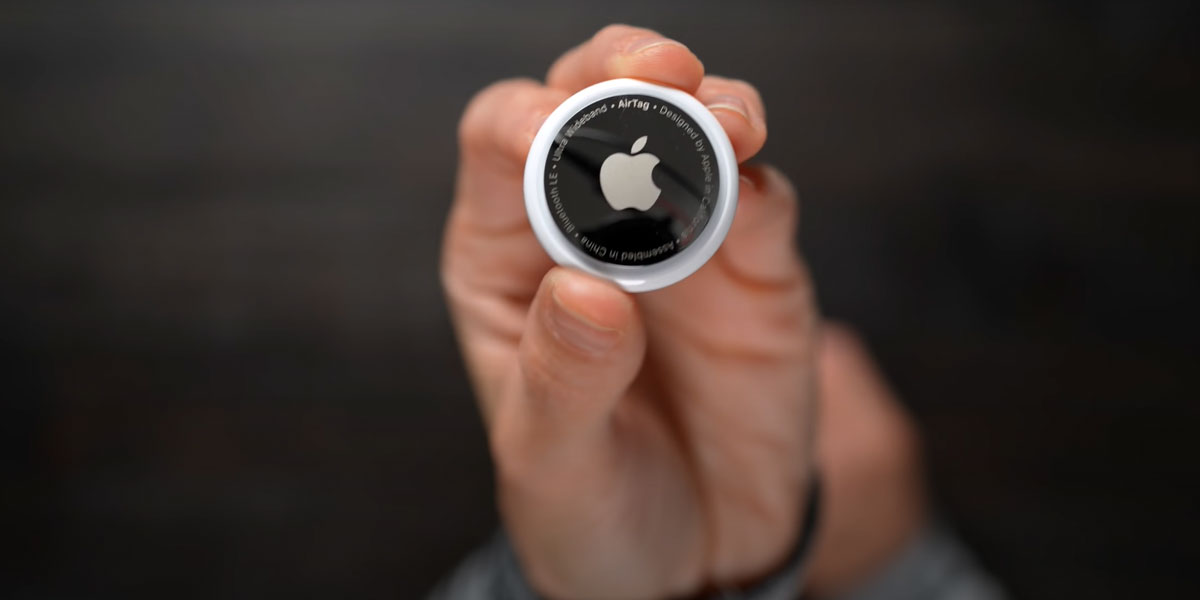
Під час налаштування свого AirTag ви можете вибрати предмет, до якого буде прикріплений брелок, а також створити його ім'я. Якщо під час цього ви задали неправильне ім'я або вирішили змінити предмет, на який додайте свою мітку, наше керівництво допоможе вам виправити це.
- Відкрийте програму «Локатор» на вашому iPhone;
- Перейдіть у вкладку «Речі»;
- Натисніть на іконку вашого AirTag;
- Проведіть від низу до верху екраном, щоб відкрити повне меню управління;
- Потім натисніть на «Змінити ім'я»;
- Вам відкриється панель, де ви можете не тільки змінити ім'я свого AirTag, але і встановити предмет, на який буде розміщений трекер, а також поставити свій смайлик на головну іконку мітки.

Постарайтеся максимально ясно персоналізувати кожну свою мітку, якщо у вас їх декілька, щоб не забути, яку та куди ви прикріпили.
Сподіваємося, ця інструкція була корисною для вас. Залишайте фідбек про те, що б ви ще хотіли дізнатися про AirTag.