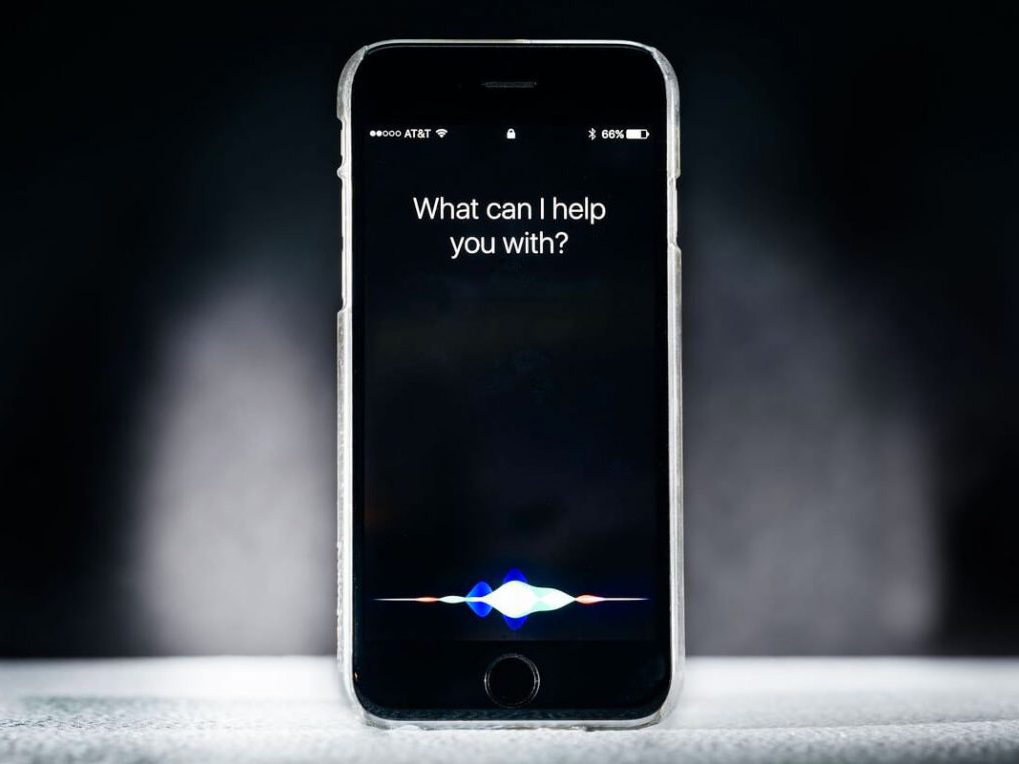
Всі користувачі Android так чи інакше думають про перехід на iPhone. Якщо ви вже купили новенький гаджет і не хочете втрачати свою музику, фотографії, відео, контакти, дані з календаря і так далі — вам потрібно знати, як швидко перенести це без втрати. Ми допоможемо вам з цим в простій інструкції.
Доречі, за професійною допомогою в усуненні будь-яких системних проблем в роботі iPhone ви можете звернутися в сервісний центр iLab.
Як перейти з Android на iPhone?
Поспішаємо вас здивувати, ви не єдиний і не перший, хто здійснює такий перехід. Більш того через те, що такі «міграції» здійснюються дуже часто Apple вирішила випустити додаток для Android, який відмінно допоможе вам у переході з однієї операційної системи на іншу.
1. Перехід з Android на iPhone за допомогою програми Move to iOS

Якщо ви встановите на свій Android-пристрій невеликий (всього 1,7 Мб) Android-додаток Apple Move to iOS, то вам буде набагато простіше перенести всі свої дані на новенький iPhone.
Для цього вам потрібно:
- Відкрити Play Market
- Знайти в пошуку Move to iOS
- Завантажити додаток
- Відкрити його
- Прийняти угоду про конфіденційність
- Зайти в налаштування iPhone
- Вибрати розділ «Перенести дані з Android»
- Ввести у додатку потрібний код, який з'явиться у вас на iPhone після встановлення додатку на Android
- Вибрати потрібний розділ, який ви хочете перенести в свій телефон
- Трохи почекати
Врахуйте те, що для з'єднання потрібно включити Wi-Fi на двох пристроях.
Ця програма передає не тільки фото, контакти й файли, але і може встановлювати аналогічні додатки, які були на Android на ваш новий iPhone, якщо вони (звичайно ж) є в App Store.
Цікаво, що як тільки ви завершите перенесення, то додаток на Android запропонує утилізувати передані дані з Android. Напевно, це для того, щоб ви не захотіли повернутися.
2. Перенесення контактів з Android на iPhone
Якщо вас не цікавить передача всіх файлів з Android на iOS або ж у вас щось не вийшло з першим способом, то ви можете скористатися наступним способом.
За допомогою облікового запису Google
Цей спосіб підійде вам, якщо ви в своєму Android використовували обліковий запис Google (в пошті Gmail, сервісі Google Play чи ще десь). Якщо ви синхронізувалися із обліковим записом Google, то ваші контакти можуть перенестися, як тільки ви ввійдете під своїм ніком в Google на iPhone.
Щоб провернути цей спосіб потрібно:
- Зайти в налаштування на своєму Android
- Знайти вкладку «Синхронізація даних» або «Акаунти»
- Увімкнути синхронізацію з Google
- Взяти свій iPhone
- Увійти в налаштування пристрою
- Вибрати «Пошта» (Або «Календар», «Контакти»)
- Виберіть «Облікові записи» потім «Gmail»
- Виберіть «Обліковий запис»
- Заповніть дані свого облікового запису, відмітьте поля синхронізації
Для цієї операції також потрібно з'єднання з мережею, так що обзаведіться хорошим Wi-Fi.
* Як завести обліковий запис Google на Android 
Якщо ви не обзавелися обліковим записом від Google, то ви можете зробити це на своєму Android за лічені хвилини.
Для цього вам потрібно:
- Відкриття програми Налаштування на вашому Android
- Знайти вкладку «Облікові записи»
- Натиснути «Додати обліковий запис»
- Вибрати «Google»
- Ввести дані, які запросить програма (придумати пошту і пароль)
- Підтвердити телефон
- Увімкнути синхронізацію
3. Android SIM в iPhone SIM

Цей спосіб працює тільки в тому випадку, якщо ваш телефон Android використовує той же розмір SIM-карти, що і ваш iPhone.
Просто вставте SIM-карту і продовжуйте користуватися тим же номером. Зважте на те, що в більшості старих Android використовувався інший розмір карти, тому вам може знадобитися допомога сервісного центру, щоб «підігнати» її під потрібний розмір.
4. Переміщаємо додатки з Android на iPhone

Тут ми вас розчаруємо: якщо ви вже оплатили якийсь додаток в Google Play, то вам, швидше за все, доведеться платити за нього знову в магазині додатків для Apple.
З приємних новин — більшість Android-додатків, будуть доступними для вас і на iOS, так що якщо в додатку є можливість зареєструватися за допомогою пошти, логіна та пароля, то ви з легкістю зможете відновити свою підписку на нього на вашому новенькому iPhone.
Для перевірки, чи є аналог вашому Android-додатку в App Store:
- Відкрийте App Store
- Введіть у рядку «пошук» назва потрібного програми
- Скачайте, якщо такі є.
5. Додаток для передачі даних

Якщо ви дуже дорожите своїми фото і відео, то не дивно, що ви захочете перенести свої дані на новий смартфон. І зробити це можна за допомогою двох способів, про які йтиметься нижче.
Додатків для транспортування справді не мало, ви можете знайти їх в Apple App Store, але зважте на те, що вам також потрібно знайти таке ж на своєму Android в магазині Google Play.
Серед перевірених нами особисто ми можемо порадити:
Copy My Data є для iOS та Android
PhotoSync доступно для iOS і для Android.
Щоб перемістити фото і відео за допомогою програми:
- Скачайте вказаний додаток на обидва телефони: Android і iOS
- Запустіть програму
- Пройдіть реєстрацію чи встановіть зв'язок між Android і iOS
- Виберіть потрібні файли
- Передайте їх за допомогою вбудованого механізму
6. За допомогою iTunes

Ще один зручний спосіб переміщення фото, відео або музики з Android на iPhone — використовувати комп'ютер з обліковим записом iTunes.
Все що вам потрібно:
- Підключіть Android до комп'ютера або ноутбука за допомогою кабелю
- Виберіть фотографії, відео або музику, яку ви хочете перемістити, і перетягніть їх в папку на вашому комп'ютері. Для того, щоб було простіше можете створити спеціальну папку з вибраними файлами на робочому столі.
- Тепер підключіть ваш iPhone до вашого комп'ютера або ноутбука, також за допомогою кабелю
- Відкрийте iTunes на iPhone
- Натисніть «Фотографії» (В залежності від того, що ви перенесли)
- Встановіть прапорець «Синхронізувати фотографії з» і виберіть папку, в яку ви зберегли фотографії
- Натисніть «Застосувати»
Завантажити iTunes можна на Windows, Mac, iOS можна за цим посиланням.
7. Використання Google Photos

Якщо ви раніше користувалися обліковим записом Google Photo для доступу до своїх Android-фотографій і відео вони збережуться на iOS. І навіть якщо раніше ви і не чули про Google Photo, то ви зможете легко створити резервну копію своїх медіа даних і користуватися ними на iOS.
Для цього вам знадобитися швидкий інтернет і трохи часу.
Для цього виконайте наступні кроки:
- Завантажте програму Google Photo на свій Android
- Увійдіть в Google Photo і введіть пароль від акаунта Google
- Створіть резервну копію галереї в налаштуваннях програми
- Завантажте Google Photo на iOS
- Увійдіть до свого облікового запису Google за допомогою Google Photo
За допомогою цього сервісу ви зможете отримати доступ до будь-яких своїх фотографій і відео з усіх джерел, на яких є Google Photo і введений ваш пароль, якщо у вас є підключення до Інтернету. Також ви можете поєднувати акаунти для загального користування: з друзями або близькими.
Також ви можете зберігати фото і відео, натиснувши на нього.
Посилання для скачування Google Photo на Windows, Android і iOS
8. Переносимо музику з Android на iPhone

Щоб зробити це вам потрібно дотримуватися того ж принципу, що і з переміщенням фотографій чи відео з Android на iPhone:
- Підключіть ваш Android до комп'ютера або ноутбука за допомогою кабелю
- Завантажте музичні файли з вашого Android на робочий стіл або будь-яку обрану вами папку на робочому столі (так, щоб ви могли їх знайти)
- Синхронізація ці музичні файли з iTunes або перемістити їх на ваш новий iPhone за допомогою кабелю.
Ось і все, ви у всеозброєнні й можете приступати до використання свого iPhone, тому що тепер на ньому ваша улюблена музика, потрібні контакти і такі потрібні для ностальгії фотографії.