

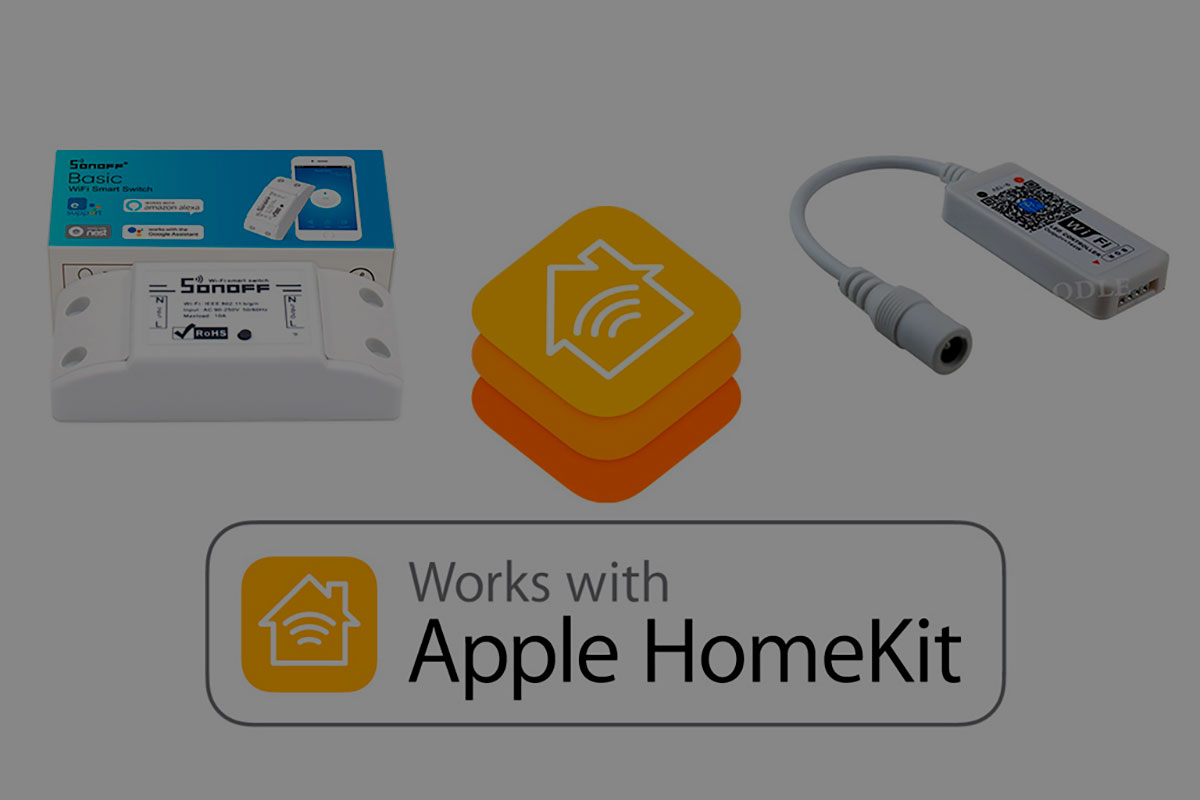

Підключення пристроїв Sonoff в Apple HomeKit
- Підключіть пристрій до живлення 220V і необхідного обладнання .
- Підключіть пристрій до своєї Wi-Fi мережі
- Знайдіть доступну Wi-Fi мережу, наприклад зі свого iOS пристрою, перейшовши в «Налаштування» —«Wi-Fi»
- Знайдіть в списку мережу НАА-ХХХХ і підключіться до неї
- Через кілька секунд відобразяться налаштування пристрою і список доступних Wi-Fi мереж
- Оберіть свою мережу Wi-Fi, введіть пароль в поле «Password» і натисніть кнопку «Save».

3. Зачекайте 30-45 секунд для завершення процесу установки.
4. Додайте пристрій через рідний додаток Будинок на своєму iOS пристрої.
- Натисніть на знак «Плюс» зверху з права
- Виберіть додати аксесуар
- Натисніть на опцію «Немає коду чи можливості сканувати»
- Оберіть новий пристрій зі списку НАА-ХХХХ
- У спливаючому вікні натисніть «Додати»
- Введіть код настройки HomeKit: 021-82-017

ВАЖЛИВО! Оскільки пристрої Sonoff перепрограмували під систему Apple HomeKit, вони не працюють з рідним додатком Ewelink .




