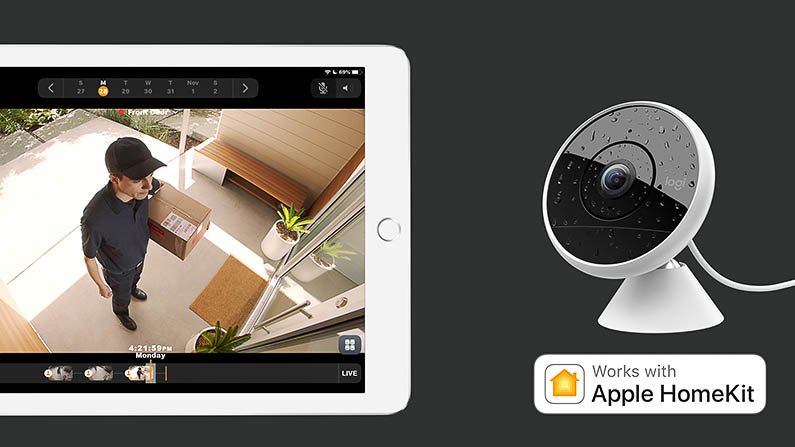
Компанія Apple славиться закритістю системи, що і гарантує її захищеність. Це просто відмінно, але багато користувачів вже відвикли, що в системі взагалі можна щось змінити.
HomeKit один з небагатьох сервісів від купертіновцев, де можна змінювати візуальні ефекти і це передбачено спочатку. Ви можете налаштувати всі іконки пристроїв під свій стиль. На момент написання, вам доступні 11 варіантів значків тільки для освітлення і ми розповімо, як їх міняти.
Підкорюємо HomeKit
Потрібно зробити кілька кліків:
- На своєму iPad або iPhone відкрийте додаток « Home ».
- Тапніке по кнопці « Змінити » у верхньому правому кутку і виберіть пристрій. Просто знайдіть потрібне і утримуйте натискання на ньому.
- Тепер натисніть на значок, який хочете замінити.
- Залишається вибрати більш відповідну іконку і натиснути « Готово ».

Подібну операцію можна провести на Mac, але там потрібно відкрити програму Home, а там натиснути правою кнопкою по потрібного пристрою та замінити там потрібні іконки.
Зміни з будь-якого пристрою будуть синхронізовані з іншим вашим парком гаджетів Apple через обліковий запис в iCloud. Якщо ви тільки плануєте облаштування розумного будинку, ми з радістю допоможемо вам з установкою і підключенням системи Apple HomeKit.