
Система «розумного» будинку зараз не ідеальна. Найчастіше можуть злітати хаби, в основному через неполадки з інтернет підключенням та відсутністю світла. Якщо видалення аксесуару «розумного» будинку не розв'язало проблему, пропонуємо повністю видалити будинок та переналаштувати його наново.
Що можна зробити, якщо «розумний» будинок не відповідає:
- Перевірити інтернет-з'єднання;
- Перевірити наявність світла у будинку;
- Спробувати перезавантажити окремі аксесуари, які не відповідають;
- Перевірити підключення хаба та перезавантажити хаб;
- Видалити аксесуар, який не відповідає;
- Видалити розумний будинок та переналаштувати заново.
Як видалити «розумний» будинок Apple HomeKit
- Переходимо у додаток «Будинок»;
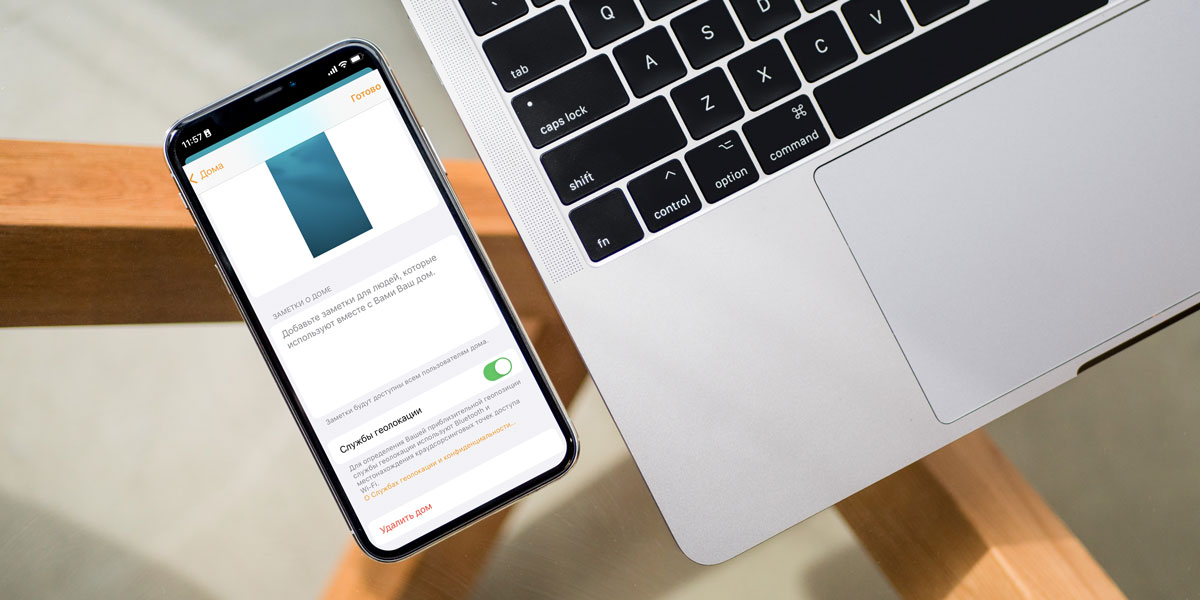
- Тиснемо на іконку з будиночком, потім «Налаштування будинку» у верхньому лівому кутку;
- Опускаємося вниз і тиснемо на Видалити будинок.

Потрібно попередити, що видалення «розумного» будинку призведе до повного видалення всіх автоматизацій, даних про підключення та аксесуари. Вам доведеться з «чистого листа» перестворювати свій «розумний» будинок Apple HomeKit. Якщо у вас багато кімнат та доданих у додаток аксесуарів, це може бути складно і довго.