


Якщо вам потрібно перемістити текст, зображення або інший об'єкт з однієї частини документа в іншу, або з одного додатку в інший, вам потрібно скористатися функціями копіювання (або вирізання) та вставки. На Mac або MacBook клавіші швидкого доступу для цього відрізняються від інших пристроїв, тому якщо ви перейшли з Windows, ви можете бути спантеличені. Ми пояснимо прості кроки, які вам потрібно зробити, щоб вирізати, скопіювати та вставити на Mac. Наші поради допоможуть вам використовувати функцію вирізання та вставки на MacBook. Ми також розповімо, як копіювати та вставляти за допомогою клавіатури на Mac і як копіювати та вставляти за допомогою миші Mac або тачпада, як вставляти без форматування, як копіювати кілька елементів на Mac, а також як копіювати та вставляти між Mac та iPhone. Основна відмінність між Windows та Mac полягає в тому, яку клавішу вам потрібно натиснути – на Mac це клавіша Command. На ній є символ ⌘, і вона розташована поруч з пробілом. Вам також може знадобитися клавіша Option, яка на деяких клавіатурах Mac позначена як клавіша Alt.
Основні комбінації клавіш:
-
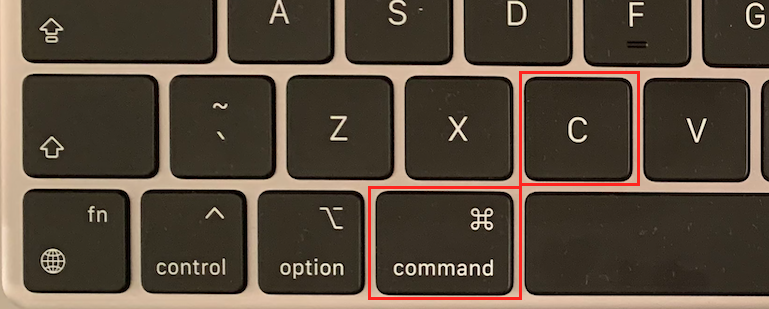
- Копіювати: Command + C
- Вирізати: Command + X
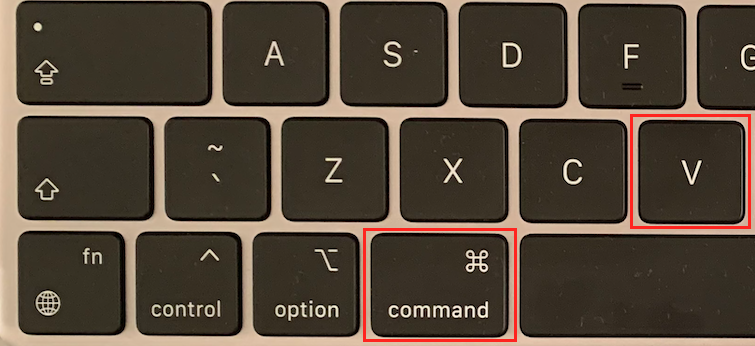
- Вставити: Command + V
Як скопіювати на Mac або MacBook
-
- Виділіть текст/об'єкт, який хочете скопіювати: якщо це слово, двічі клацніть по ньому, якщо це речення або абзац, клацніть на початку і перетягніть курсор до кінця розділу, або клацніть у верхній частині розділу, натисніть shift, а потім клацніть у нижній частині розділу.
- Скопіюйте виділення, натиснувши Command + C, або виріжте за допомогою Command + X. Обидві дії зберігають виділений текст/об'єкт у буфер обміну, але Копіювання залишає його на місці, тоді як Вирізання видаляє його.
Як вставити на Mac або MacBook
-
- Як і вище, спочатку вам потрібно виділити текст або об'єкт, який хочете скопіювати або вирізати.
- Потім натисніть Command + C, щоб скопіювати, або Command + X, щоб вирізати.
- Помістіть курсор там, де ви хочете розмістити текст/об'єкт, і вставте, натиснувши Command + V.
Як вставити без форматування
-
- Виділіть текст або об'єкт, який хочете скопіювати або вирізати, натиснувши Command + C, щоб скопіювати, або Command + X, щоб вирізати.
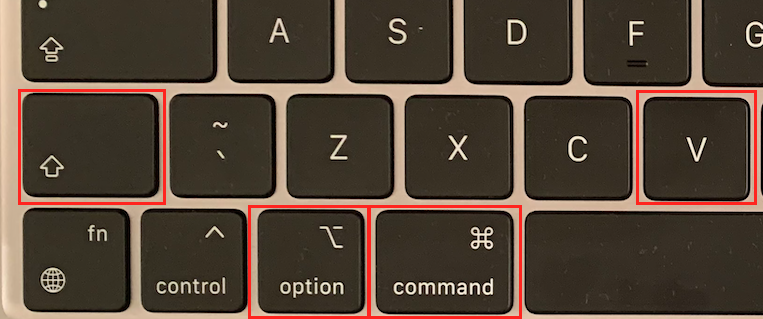
- Помістіть курсор там, де ви хочете розмістити текст/об'єкт, і вставте, натиснувши Command + Option/Alt + Shift + V.
Вирізати та вставити за допомогою миші
-
- Виділіть текст, який хочете скопіювати (або двічі клацніть по слову, або клацніть і перетягніть, щоб виділити більше).
- Клацніть правою кнопкою миші по виділенню.
- Виберіть Вирізати або Копіювати.
- Клацніть правою кнопкою миші там, де хочете вставити текст, і виберіть Вставити.
Вирізати та вставити через меню
-
- Виділіть текст, який хочете скопіювати.
- У меню виберіть Редагувати.
- Виберіть Вирізати або Копіювати.
- Клацніть правою кнопкою миші там, де хочете вставити текст, і виберіть Вставити з меню.
Як скопіювати кілька елементів на Mac
На жаль, Mac не пропонує цю функцію (хоча ми б хотіли її бачити!). На ПК ви можете скопіювати до 24 елементів з документів Office до буфера обміну Office і вставити їх у документ, вибираючи, що ви хочете вставити з панелі завдань. Існують деякі менеджери буфера обміну для Mac, включаючи:
-
- Jérémy Marchand’s Clipboard Center ($6.99)
- Apprywhere’s Copy’em Paste ($14.99)
- FIPLAB’s CopyClip ($7.99/£7.59)
- maxbor’s CopyLess ($5)
- Plum Amazing’s CopyPaste ($30/£23.70)
- Stairways Software’s $36 macro utility Keyboard Maestro.
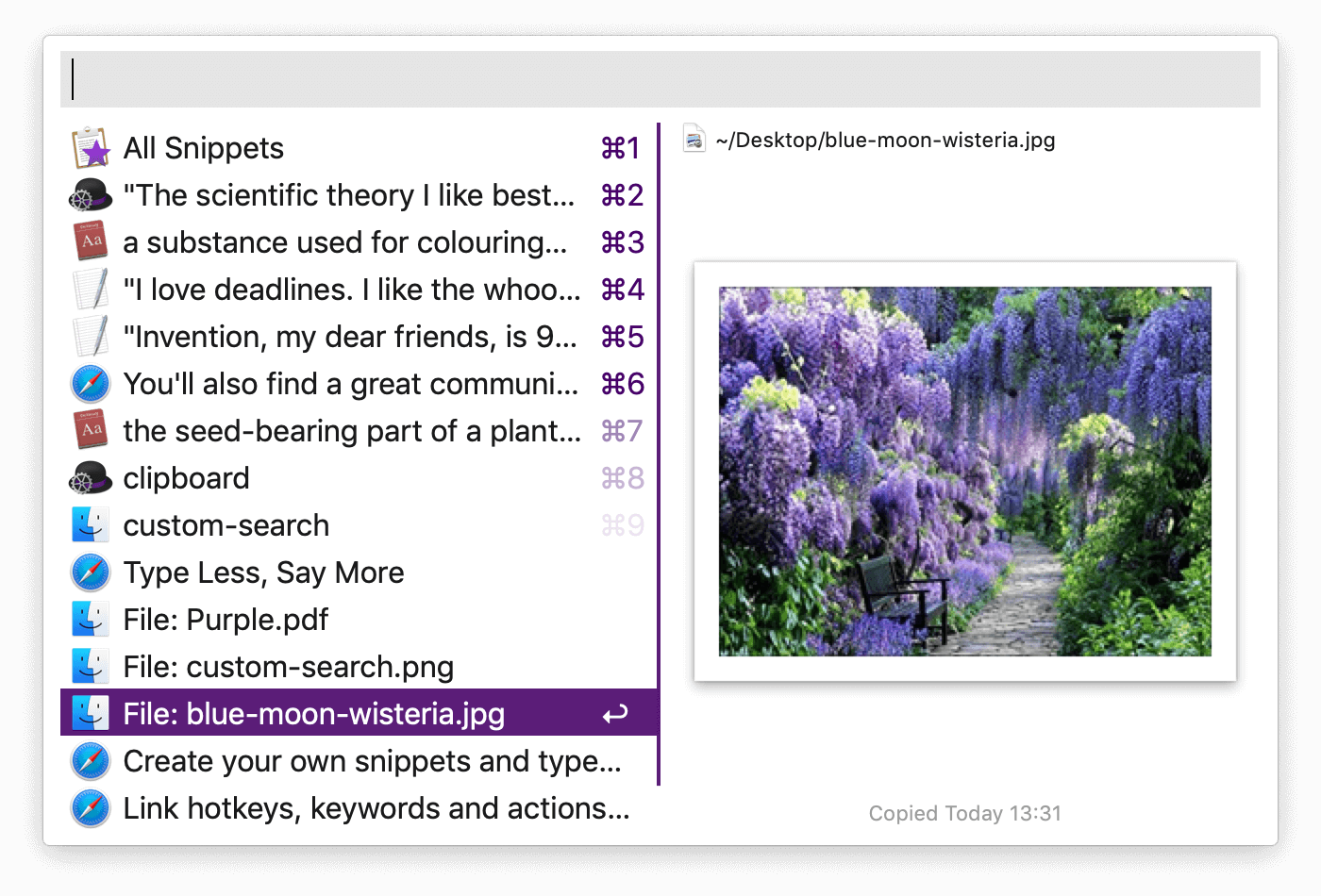
Історії буфера обміну доступні в Butler ($20), LaunchBar ($35) і Quicksilver (з додатковим безкоштовним плагіном Clipboard). Ми вважаємо, що Alfred є хорошим варіантом. Alfred - це нагороджений додаток для підвищення продуктивності, але серед інших функцій він пропонує Історію буфера обміну як частину додаткового пакету Powerpack за £34. З цим інструментом все, що ви копіюєте, буде доступне у вашій історії пошуку. Ви навіть можете зберегти популярні текстові фрагменти для легкого доступу. Ви можете вибрати, щоб Alfred пам'ятав вашу історію буфера обміну протягом 24 годин, 7 днів, 1 місяця або 3 місяців.
Де знаходиться буфер обміну на Mac?
-
- Відкрийте Finder.
- Клацніть на Редагувати в меню.
- Виберіть Показати буфер обміну.
Як копіювати та вставляти між iPhone, iPad та Mac
З моменту запуску Universal Clipboard в macOS Sierra в 2016 році стало можливим копіювати на вашому Mac і потім вставляти на ваш iPhone, або навпаки. Також можливо ділитися мишею та клавіатурою між кількома Mac та iPad.
-
- Виділіть об'єкт на вашому iPhone і тапніть Копіювати.
- Тепер відкрийте документ на вашому Mac і натисніть Command + V. Може бути затримка 3-5 секунд для тексту або 10 або більше секунд для зображення, але скоро скопійований елемент з'явиться.
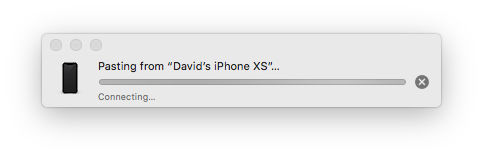
Але як переконатися, що Universal Clipboard доступний на вашому Mac, iPhone та iPad? Він був доступний з моменту виходу iOS 10 та macOS Sierra 2016, тому швидше за все, ви використовуєте сумісну версію операційних систем Apple. Також потрібен сумісний пристрій, до якого входять:
-
- iPhone 5 або новіший
- Будь-який iPad Pro
- 4-го покоління iPad або новіший
- Будь-який iPad Air
- iPad mini 2 або новіший
- 6-го покоління iPod touch.
На стороні Mac це включає:
-
- 2015 MacBook або новіший
- 2012 MacBook Pro або новіший
- 2012 MacBook Air або новіший
- 2012 Mac mini або новіший
- 2012 iMac або новіший
- 2013 Mac Pro або новіший
Це ключовий момент: обидва пристрої також повинні бути підключені до одного і того ж облікового запису iCloud. Вам також потрібно мати включені Bluetooth та Wi-Fi.
-
- На Mac відкрийте Системні налаштування > Загальні > AirDrop & Handoff. (Системні вподобання на старіших Mac).
- Виберіть "Дозволити Handoff між цим Mac та вашими пристроями iCloud".
- На iPhone/iPad відкрийте Налаштування > Загальні > AirDrop & Handoff.
- Переконайтеся, що вибрано "Дозволити Handoff".





